Innovaciones, Optimizaciones y Nuevas Funcionalidades del Ecosistema AS2

Manual de Procedimientos para Mejoras y Actualizaciones
Ecosistema AS2
Este manual documenta de manera detallada los procesos de cambio, optimización o actualización implementados en las soluciones del Ecosistema AS2.
CAMBIOS, MEJORAS O ACTUALIZACIONES
SISTEMA: AS2-ERP
ANTECEDENTES
Actualmente, en el sistema AS2-ERP existe una pantalla denominada Marcación Reloj, la cual permite visualizar el registro de horas marcadas por los empleados. Esta funcionalidad muestra tanto las marcaciones realizadas automáticamente mediante dispositivos de reloj biométrico, como aquellas que han sido ingresadas manualmente por un usuario autorizado.
OBJETIVO
· Implementar una funcionalidad que permita la descarga de una plantilla en formato Excel, en la cual se puedan registrar los datos de identificación, fecha y hora de marcación de los empleados.
· Desarrollar una funcionalidad adicional que permita cargar al sistema la plantilla de marcaciones, facilitando así el ingreso masivo y controlado de registros manuales desde un archivo estructurado.
DESARROLLO
1. En la pantalla paginas/nomina/asistencia/procesos/marcacionReloj.jsf se agrega los botones “Generar Plantilla” y “Cargar Excel”, los cuales sirven para descargar una plantilla que facilite la carga de información masiva para los registros de cada empleado.

2. En la pantalla paginas/nomina/asistencia/procesos/marcacionReloj.jsf al utilizar el botón Generar Plantilla se descarga un archivo .xlsx con las siguientes columnas:
– Tipo de Identificación: Cédula, Pasaporte.
– Identificación: Número de cédula o pasaporte del empleado que se desea registrar.
– Marcación HH:mm: Permite colocar la hora, minutos y segundos en el siguiente formato “14:20:30”, se debe editar el campo para lograr apreciar los segundos.
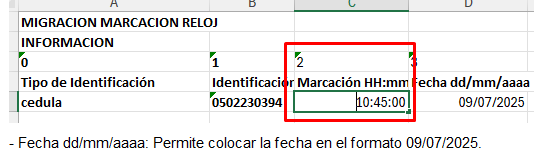
3. Una vez ingresados los datos, proceder a realizar la carga de la plantilla en la pantalla paginas/nomina/asistencia/procesos/marcacionReloj.jsf.

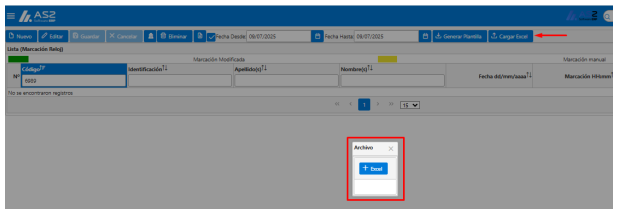
Se habilita la siguiente ventana emergente en la cual se debe oprimir el botón “+Excel” y elegir el archivo deseado.
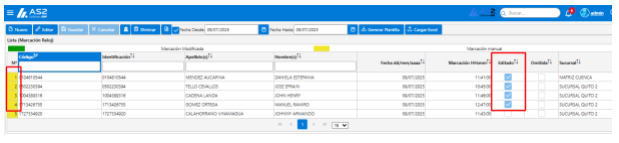
Seguidamente, los datos se cargan con éxito y se muestran en la pantalla los registros de color amarillo, con el checkbox “Editado” en true y la sucursal a la que pertenece cada empleado.
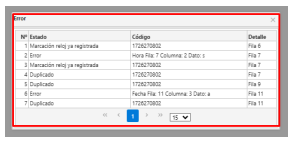
4. En el caso de existir errores o datos duplicados en la plantilla que se desea cargar, se nos presentara un dialogo donde se detalla el error y la fila donde se encuentra.