Innovaciones, Optimizaciones y Nuevas Funcionalidades del Ecosistema AS2


Manual de Procedimientos para Mejoras y Actualizaciones
Ecosistema AS2
Este manual documenta de manera detallada los procesos de cambio, optimización o actualización implementados en las soluciones del Ecosistema AS2.
CAMBIOS, MEJORAS O ACTUALIZACIONES
SISTEMA: AS2 ERP, AS2-CRM
ANTECEDENTES
Actualmente, el sistema AS2-ERP maneja el idioma Español, Español-México, Inglés. Dependiendo del idioma seleccionado al ingresar al AS2-ERP se muestran distintos valores de etiquetas predefinidas
OBJETIVO
- Incorporar un proceso para modificar de manera manual el valor de etiquetas que se muestran en el AS2-ERP; editar variables de proveedores que hayan ingresado cotizaciones; consolidar notas ingresadas por proveedores hacia pedidos, facturas y recepciones.
DESARROLLO
- En el AS2-ERP, pantalla ‘Crear/Editar (Procesos por Organización)’ (ruta: paginas/seguridad/asignarProcesosOrganizacion), se pulsa sobre el botón ‘Agregar’ y en el campo URL buscar el valor ‘/paginas/configuracionBase/configuracionEtiquetas.xhtml’. Se activo el check respectivo y se pulsa sobre el botón ‘Agregar y Salir’. Se pulsa sobre el botón ‘Guardar’.

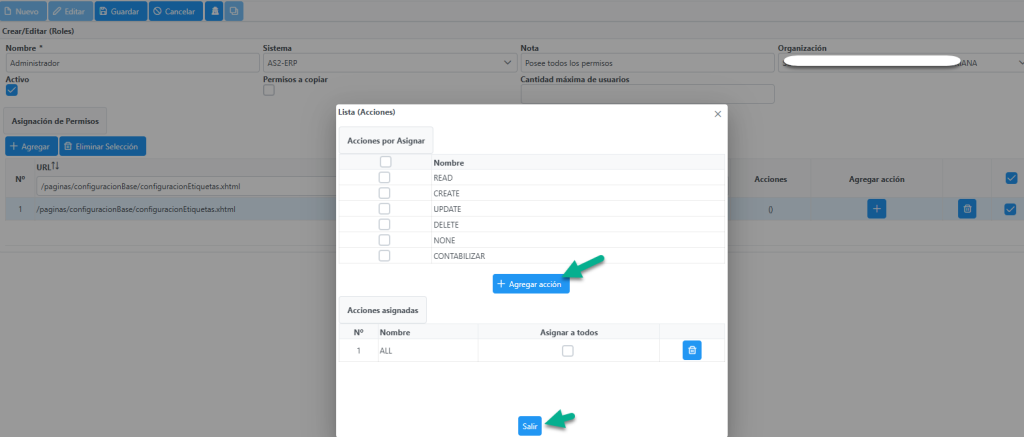
- Con ello, en la pantalla ‘Crear/Editar (Roles)’ (ruta: paginas/seguridad/rol) (previamente se selecciona el rol al cual se la asociará el nuevo proceso del paso 1) se pulsa sobre el botón ‘Agregar’ y en el campo URL se coloca el valor ‘/paginas/configuracionBase/configuracionEtiquetas.xhtml’, se selecciona el check respectivo y se pulsa sobre el botón ‘Agregar y Salir’. Al retornar a la pantalla de listado de procesos, se busca el proceso recién agregado y se pulsa sobre el botón ‘Agregar acción’. Se selecciona la acción deseada y pulsar sobre ‘Agregar acción’ y luego sobre botón ‘Salir’. Finalmente, sobre el botón ‘Guardar’.
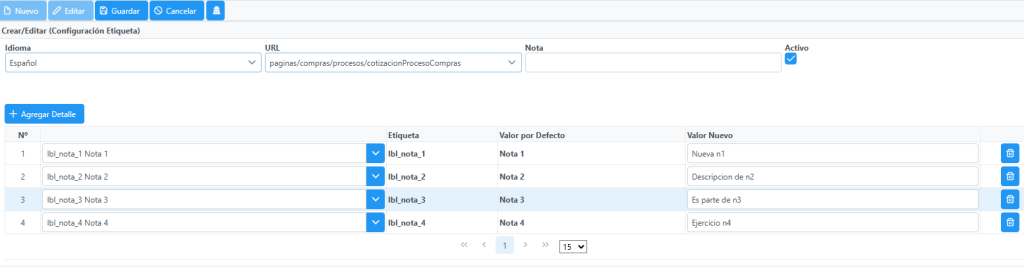
- En el AS2-ERP, pantalla ‘Crear/Editar (Configuración Etiqueta)’ (ruta: paginas/configuracionBase/configuracionEtiquetas) se selecciona la URL ‘paginas/compras/procesos/cotizacionProcesoCompras’. Se pulsa sobre el botón ‘Agregar Detalle’ y se buscará los siguientes valores que podrán ser personalizados. Una vez ingresados los nuevos valores se pulsa sobre el botón ‘Guardar’.
lbl_nota_1: campo ‘Nota 1’ que se visualiza en el proceso de cotización, Cuadro Comparativo.
lbl_nota_2: campo ‘Nota 2’ que se visualiza en el proceso de cotización, Cuadro Comparativo.
lbl_nota_3: campo ‘Nota 3’ que se visualiza en el proceso de cotización, Cuadro Comparativo.
lbl_nota_4: campo ‘Nota 4’ que se visualiza en el proceso de cotización, Cuadro Comparativo.
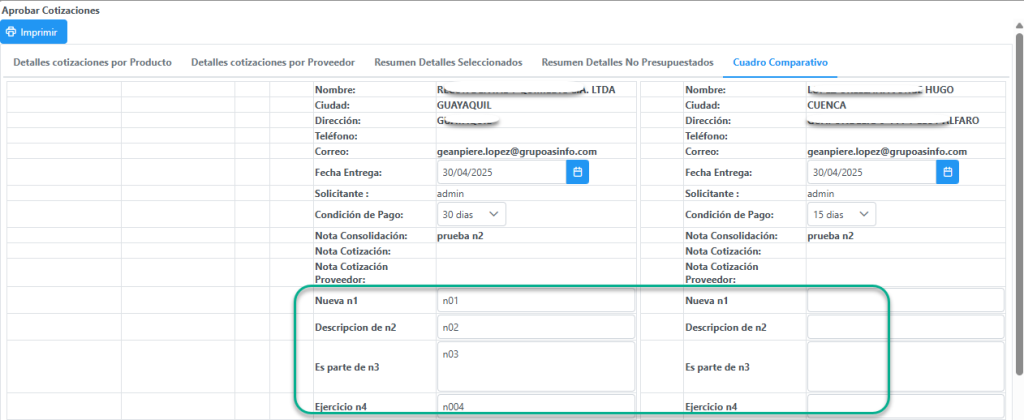
- En el AS2-ERP, pantalla ‘Lista (Cotizaciones en Consolidado de Solicitud Compras)’ (ruta: paginas/compras/procesos/cotizacionProcesoCompras) al pulsar sobre el botón ‘Ver Cotizaciones’, pestaña ‘Cuadro Comparativo’ se podrán visualizar las etiquetas configuradas en el paso 3.
- En la misma pantalla del paso 4, se visualizan los campos ‘Fecha Entrega’ y ‘Condición de Pago’ que ahora ya son editables. También se agrega el nuevo botón ‘Guardar’ que ante cualquier cambio efectuado permitirá guardar el registro previo a la generación de cotización.
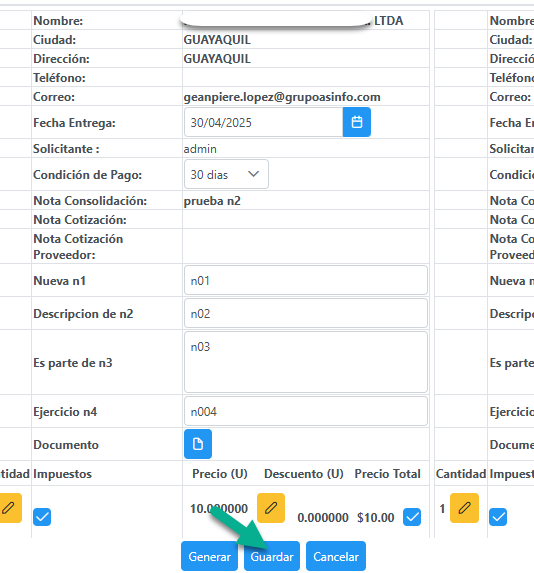
- Una vez que se genere la cotización, en la pantalla ‘Lista (Consolidar solicitud de compra)’ (ruta: paginas/compras/procesos/consolidarSolicitudCompra) al pulsar sobre el botón ‘Orden de Compra’ y generar el registro, se crea el pedido proveedor. Estando ahora en la pantalla ‘Crear/Editar (Pedido Proveedor)’ (ruta: paginas/compras/procesos/pedidoProveedor), se podrá visualizar que a nivel de cabecera, el campo ‘Nota 3’ concatena las notas del paso anterior.
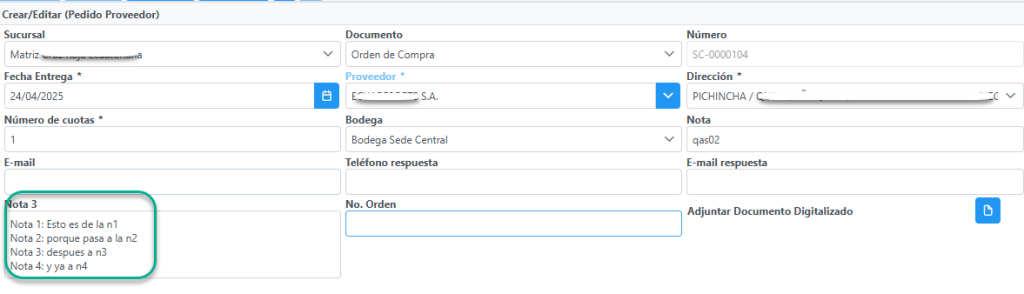
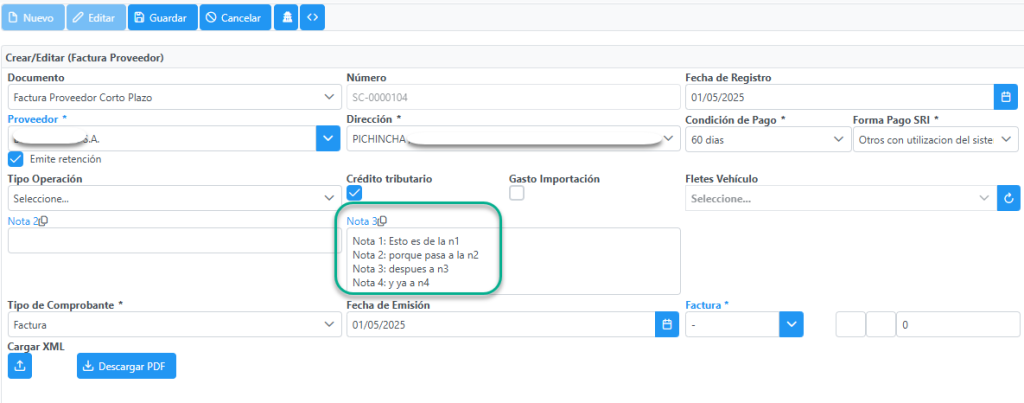
- En caso el pedido proveedor pase a estado ‘Aprobado’, en la pantalla ‘Crear/Editar (Factura Proveedor)’ (ruta: paginas/compras/procesos/facturaProveedor) al listar dicho pedido, se completa automáticamente el campo ‘Nota 3’ con el consolidado de las notas de la cotización: