
Innovaciones, Optimizaciones y Nuevas Funcionalidades del Ecosistema AS2
Índice
Cambios, Mejoras o Actualizaciones
Manual de Procedimientos para Mejoras y Actualizaciones
Ecosistema AS2
Este manual documenta de manera detallada los procesos de cambio, optimización o actualización implementados en las soluciones del Ecosistema AS2.
CAMBIOS, MEJORAS O ACTUALIZACIONES
SISTEMA: AS2 ERP
ANTECEDENTES
Anteriormente el presupuesto de compra se manejaba en términos monetarios siendo que no se controlaba las cantidades que se podía comprar anual o mensualmente, por parte del usuario.
OBJETIVO
- Controlar el presupuesto de compra por cantidades en vez de por total
DESARROLLO
AS2
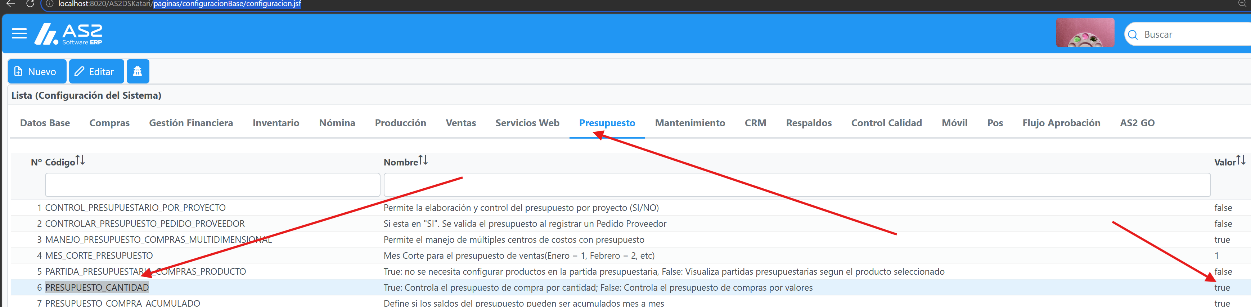
- Activar el parametro “PRESUPUESTO_CANTIDAD” en (/paginas/configuracionBase/configuracion.jsf)
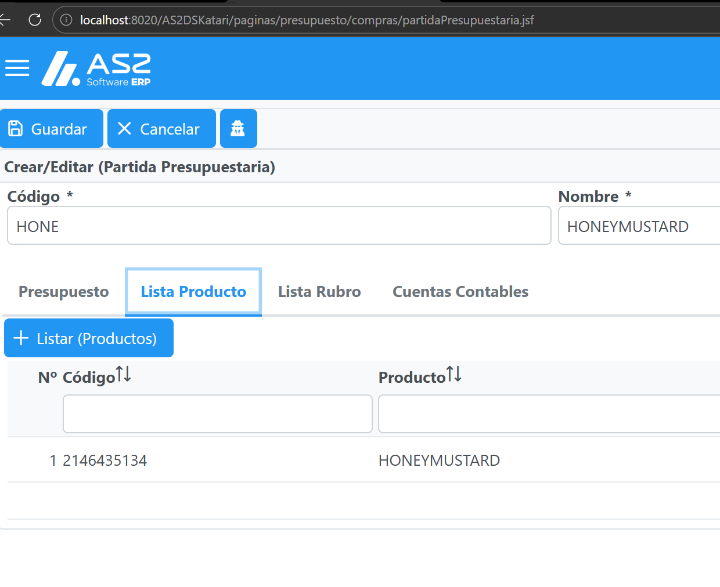
- Crear una partida presupuestaria, asociada a los productos que desea controlar la compra en (/paginas/presupuesto/compras/partidaPresupuestaria.jsf)
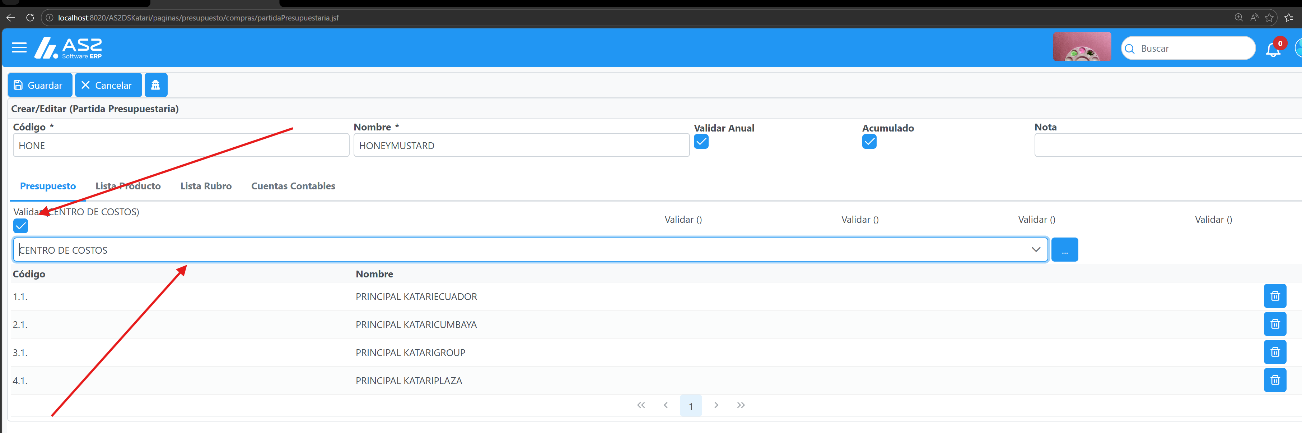
- Active el control por dimensión contable.
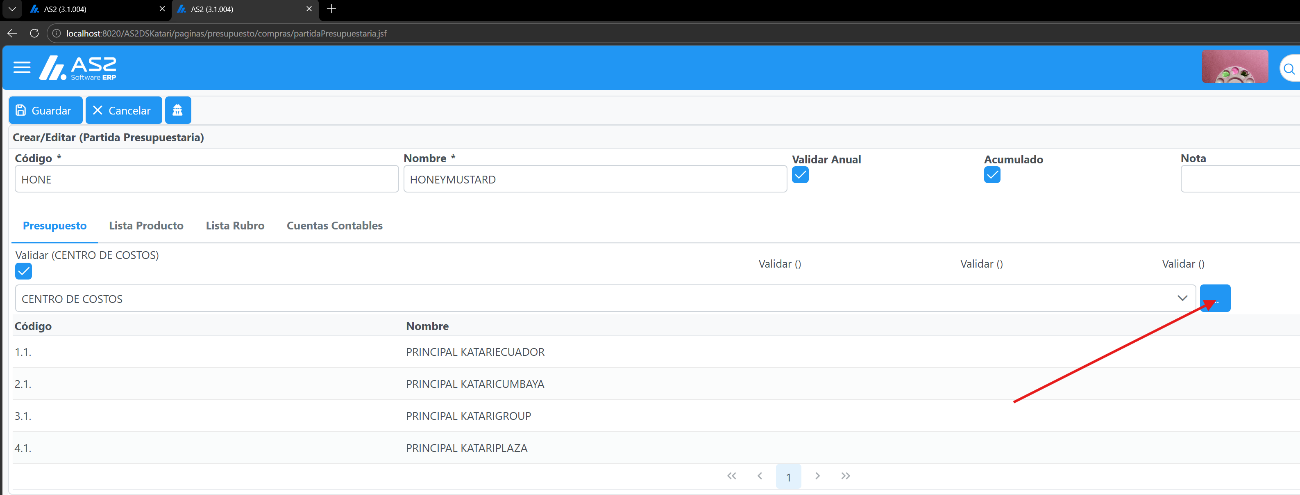
- Seleccione las dimensiones contables.
- Agregue al menos una cuenta contable.
- Guarde la partida presupuestaria.
- En la pantalla (/paginas/financiero/contabilidad/configuracion/dimensionContable.jsf) se debe activar el check de “Valida Presupuesto” para cada dimensión contable seleccionada en el punto 4.
- Crear un presupuesto de compra.
- Configurar los datos de la cabecera.
- Agregar un detalle.
Resultado: Deben mostrarse dos columnas una para la cantidad y otra para el valor total de la mercancía.
- Configurar la partida presupuestaria y al menos una dimensión contable. Adicionalmente configure las cantidades y valores según considere para cada mes.
- Guarde el presupuesto de compra.
- Dar clic en el botón de descargar plantilla.
Resultado: La plantilla por mostrar debe tener etiquetas para cantidad y valor.
- Llenar la plantilla con los valores necesarios según corresponda.
- Crear un nuevo presupuesto de compra.
- Dar clic al botón de “Cargar Excel”
- Seleccionar la plantilla configurada en el paso 12.
Los valores de cantidad y valor debieron cargar correctamente.
- Guardar.
- Apruebe el presupuesto de compra en (/paginas/presupuesto/compras/aprobarPresupuestoCompras.jsf)
- Cree ya sea un pedido proveedor, solicitud de compra o factura proveedor.
- Agregue el producto configurado en la partida presupuestaria.
- Seleccionar la partida presupuestaria creada para el mismo.
- Configurar una cantidad superior a la presupuestada.
Se debe mostrar un error indicando que la cantidad por solicita, pedir o facturar es superior a la presupuestada.
- En (/presupuesto/compras/consultaSaldosPresupuestoCompras.jsf), se debe mostrar las cantidades usadas, comprometidas o utilizadas en el mes respectivo.