
Innovaciones, Optimizaciones y Nuevas Funcionalidades del Ecosistema AS2
Índice
Cambios, Mejoras o Actualizaciones
Manual de Procedimientos para Mejoras y Actualizaciones
Ecosistema AS2
Este manual documenta de manera detallada los procesos de cambio, optimización o actualización implementados en las soluciones del Ecosistema AS2.
CAMBIOS, MEJORAS O ACTUALIZACIONES
SISTEMA: AS2 ERP
ANTECEDENTES
Actualmente, el sistema AS2Pos soporta formas de pago, pero requiere una configuración específica y una validación para integrar correctamente el dispositivo PinPad con el punto de venta (POS). Este proceso involucra la configuración del dispositivo y su validación durante las pruebas, para asegurar su correcta operación en el entorno de producción.
OBJETIVO
- Validar y documentar la configuración de los sistemas AS2 y POS.
- Realizar correcciones en el código si es necesario para garantizar el correcto funcionamiento de la integración con el dispositivo PinPad.
- Implementar el dispositivo PinPad en el entorno de AS2POS, asegurando que ambas partes (POS y PinPad) estén configuradas correctamente para operar sin problemas.
ALCANCE
Configuración e integración del dispositivo PinPad de Medianet con el sistema AS2POS, validando las formas de pago Corriente y Diferido según la contratación con Medianet. Esto abarca desde la configuración de la red y la asignación de IPs, hasta la prueba de comunicación entre el dispositivo y el sistema POS en entornos de pruebas y producción. Además, se asegurará la correcta generación de los reportes de pago (voucher de establecimiento, voucher de cliente y factura) y se documentarán las instrucciones de configuración para evitar inconvenientes durante la implementación o pruebas.
DESARROLLO
Configuración AS2
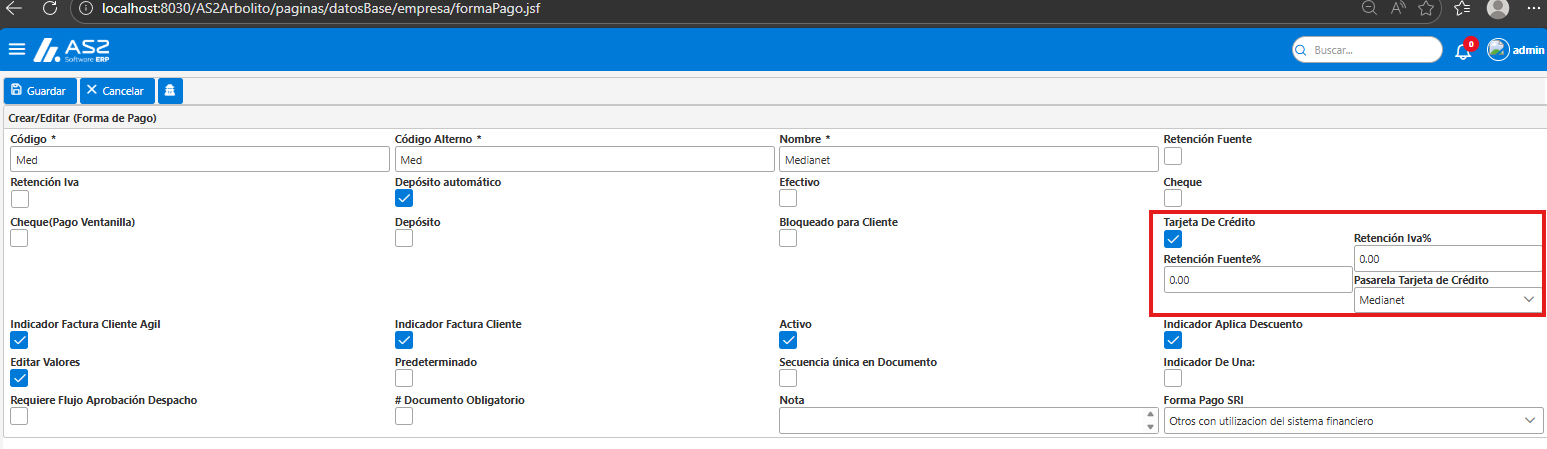
- En “/datosBase/empresa/formaPago.jsf”, se debe crear una forma de pago que tenga el indicador Tarjeta De Crédito y seleccionar Medianet en Pasarela Tarjeta de Crédito.
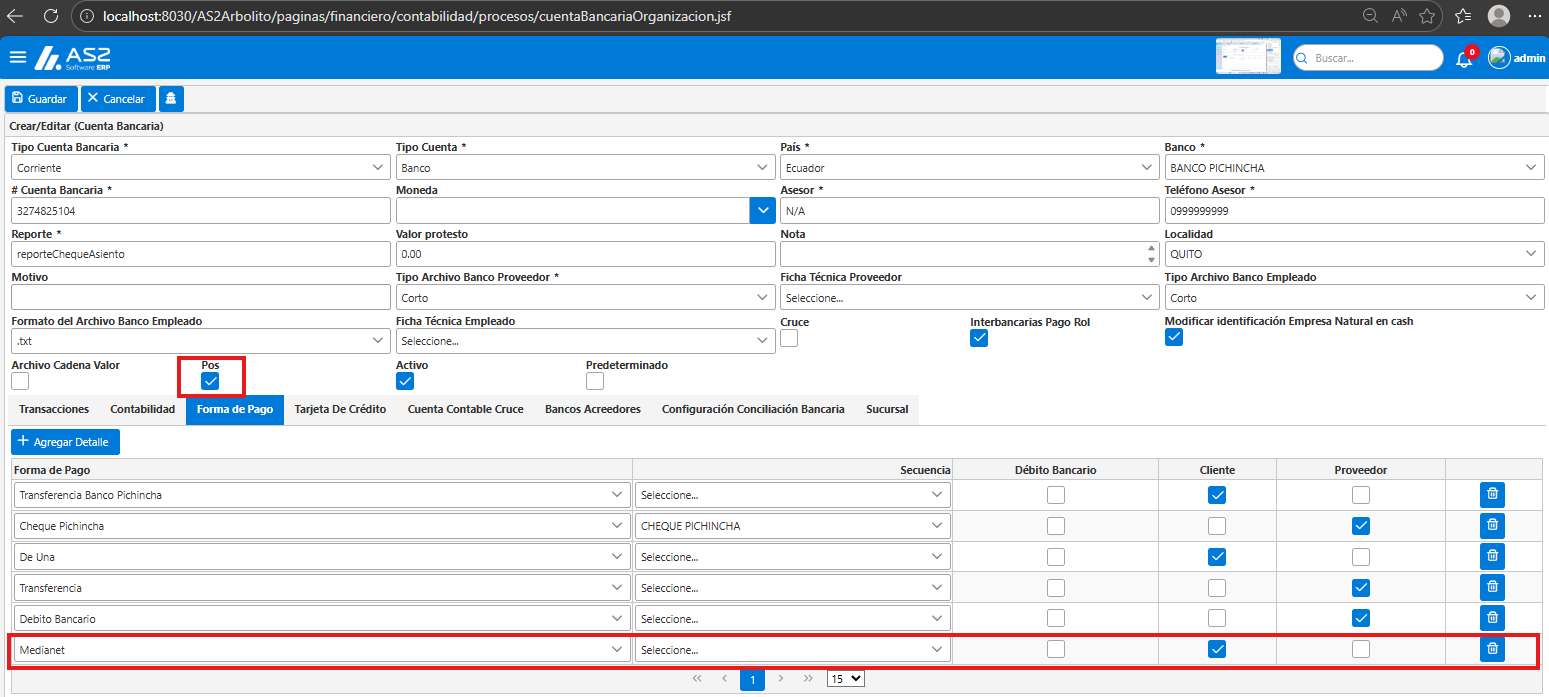
- En “/financiero/contabilidad/procesos/cuentaBancariaOrganizacion.jsf”, se debe configurar la cuenta bancaria con el indicador POS para que este se sincronice. Agregar la forma de pago de Medianet que previamente se creó y es necesario activar el check del cliente.
Configuración para Anular y cerrar Lote AS2
En el As2:
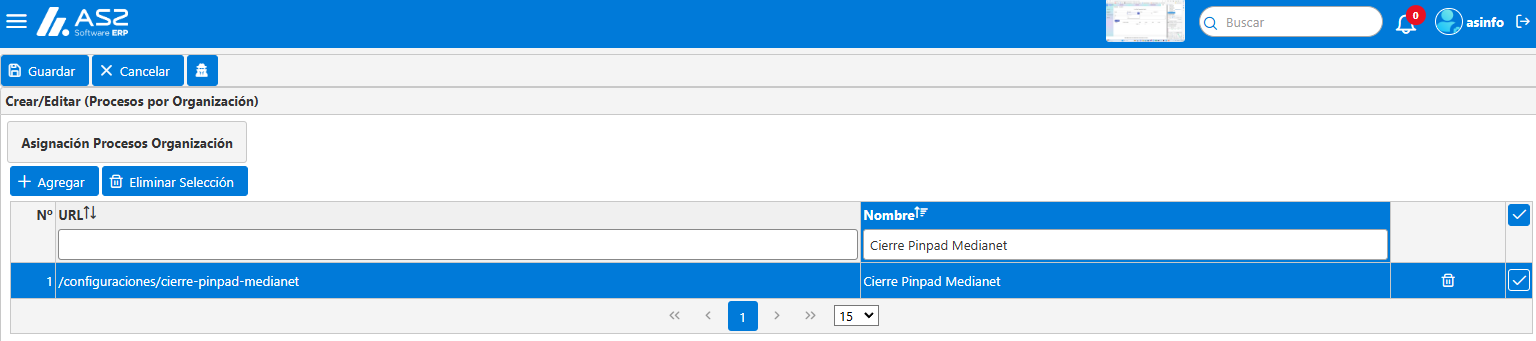
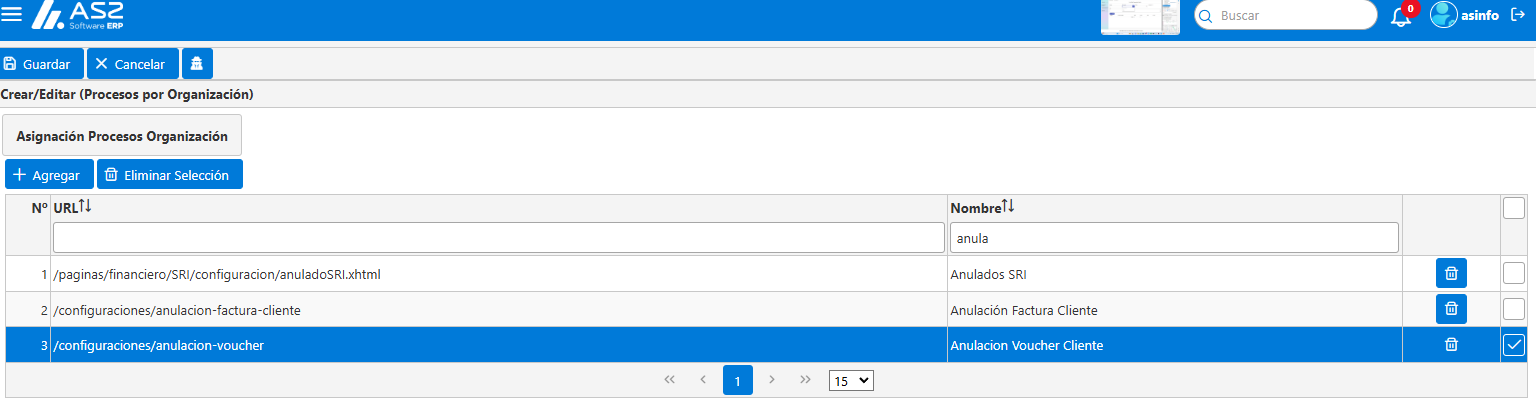
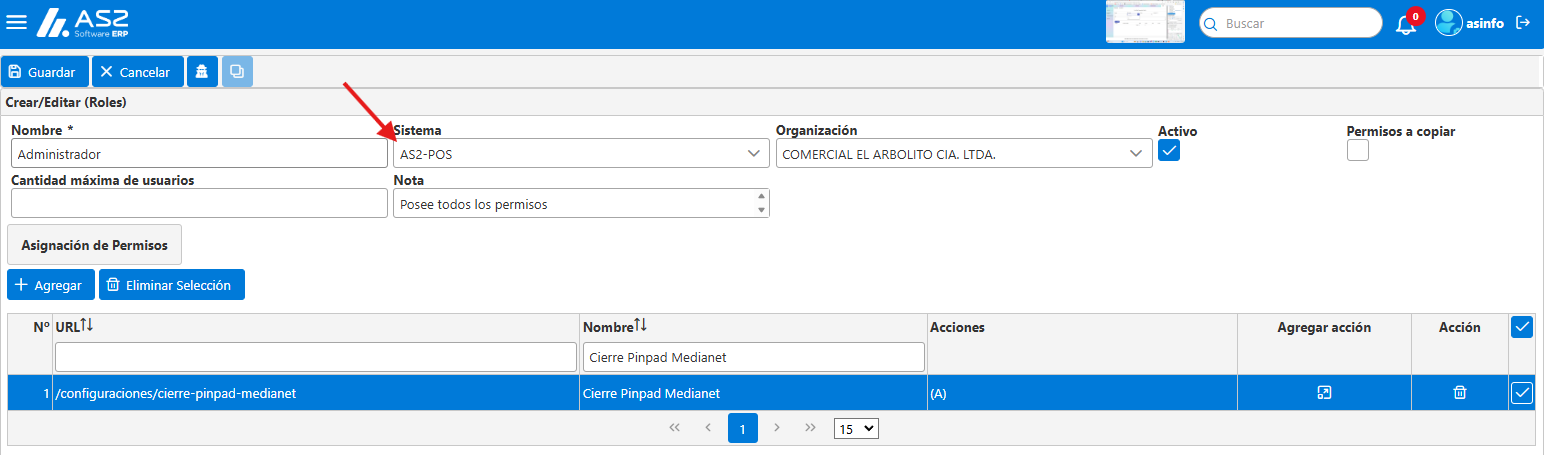
- En “/seguridad/asignarProcesosOrganizacion.jsf” y “/seguridad/proceso.jsf” se deben agregar los procesos “Cierre Pinpad Medianet” y “Anulacion Voucher Cliente”
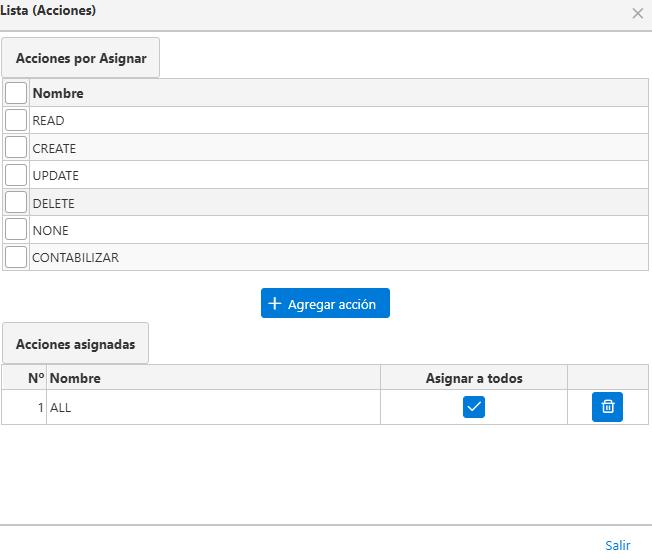
- En “/seguridad/rol.jsf” se debe asignar los permisos necesarios al rol.

Configuración Pos
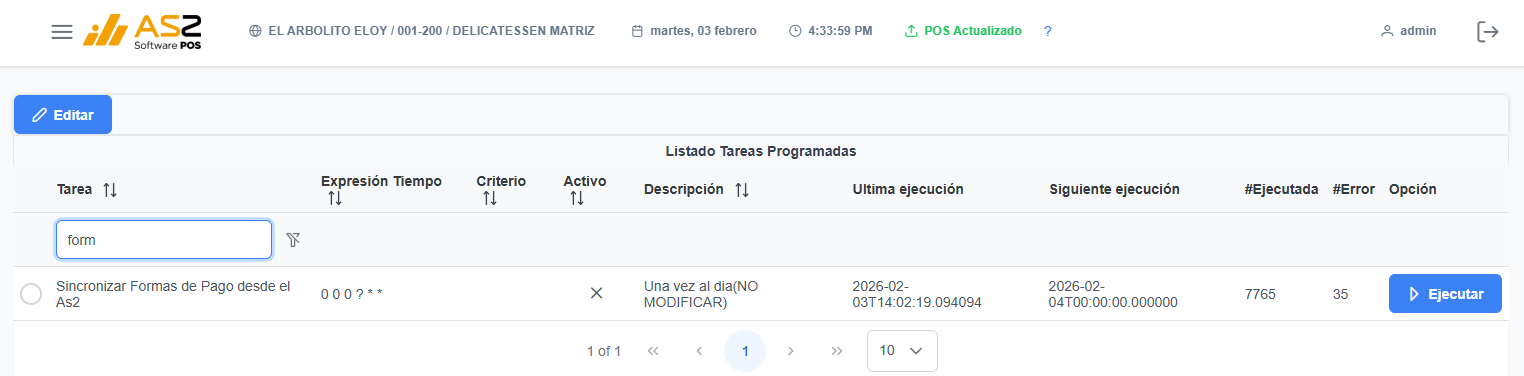
- Se debe ejecutar la tarea programada “Sincronizar Formas de Pago desde el As2”:
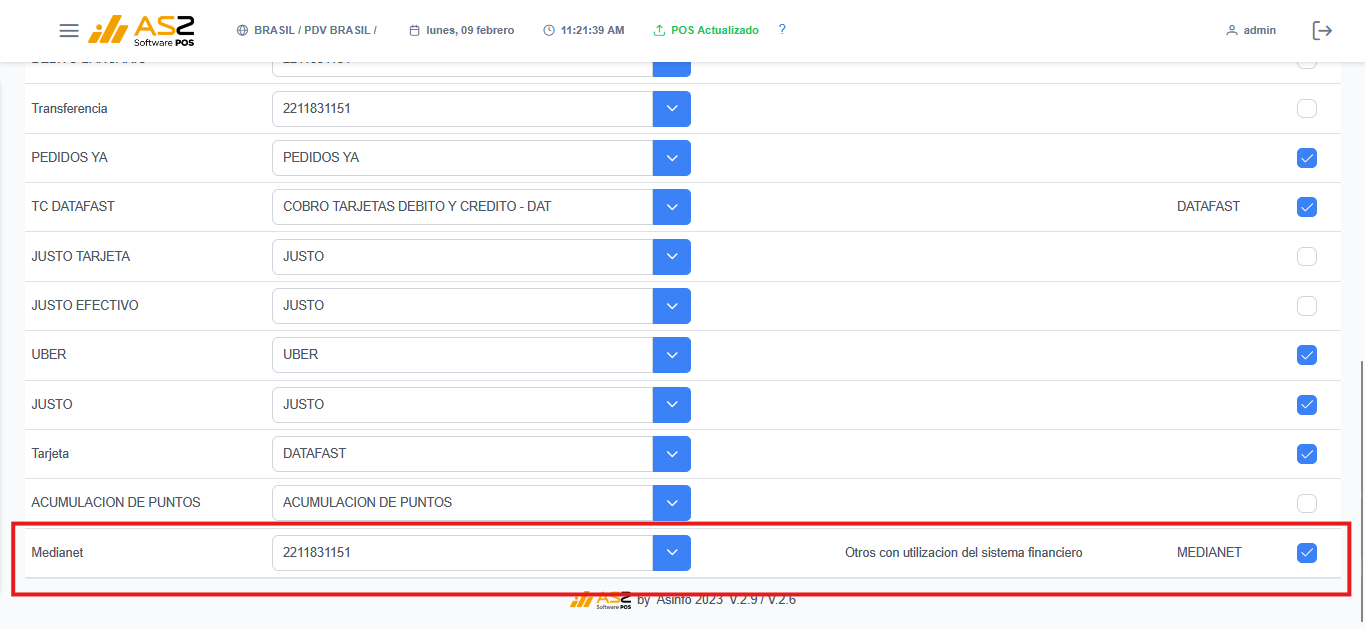
- En la pantalla “/configuraciones/configuracion-forma-pago.jsf”, se debe activar la forma de pago Medianet y guardar.
- En “configuraciones/configuracion-punto-venta” se debe agregar el Código de Comercio (MID) y la Identificación Terminal (TID) facilitado por el equipo de medianet.
NOTA: La IP del dispositivo se refiere a la dirección IP asignada al dispositivo dentro de la red interna donde se encuentra el sistema POS. El dispositivo puede conectarse a la red a través de Wi-Fi o cable, y en ambos casos, se recomienda utilizar una IP estática.
Para validar la IP asignada en el dispositivo PinPad se debe acceder a: Configuración → Internet y redes → Wi-FI / Ethernet (según corresponda).
Es importante que en el equipo donde esté instalado el POS se agreguen los siguientes archivos correspondientes en la ubicación de los reportes de la factura. Esto garantizará que el sistema pueda acceder y generar correctamente vouchers de Medianet.
Pasos para realizar el pago
- Generar una factura
- Procesar el pago
- Una vez generado el pago, el dispositivo PinPad solicitara deslizar/insertar o acercar la tarjeta.
El dispositivo se comunicada son el servidor de Medianet y dará una respuesta.
- El POS mostrara la ventana con la información del voucher y su estado. Si el pago es exitoso, se generará la impresión del voucher del establecimiento, el voucher del cliente y la factura:
Consideraciones:
El sistema POS se comunica directamente con el dispositivo PinPad, el cual está configurado para conectarse exclusivamente con Medianet cuando está en la red que se proporcionó al equipo de Medianet. Por esta razón, en el entorno de producción es crucial que el dispositivo y el sistema POS estén en la misma red para asegurar una correcta comunicación.
Las formas de pago (ya sea Corriente o Diferido) se definen durante la contratación del servicio con Medianet. Es decir, el cliente es quien decide qué modalidad de pago utilizar. Si en el POS se selecciona una forma de pago que no ha sido contratada con Medianet, el dispositivo mostrará un mensaje indicando que el «Banco no está autorizado».
- En “/anulacion-voucher”, se habilita la opción para anular pagos.
- En “/cierre-pinpad-medianet”, se habilia el cierre de Lote de forma manual.
Para realizar pruebas:
- El POS no requiere estar conectado a la VPN, pero el dispositivo sí. El dispositivo previamente fue configurado con la VPN del cliente, por lo que solo es necesario conectarlo accediendo a: Configuración → Internet y redes → VPN → seleccionar la VPN y conectarse.