
Innovaciones, Optimizaciones y Nuevas Funcionalidades del Ecosistema AS2


Manual de Procedimientos para Mejoras y Actualizaciones
Ecosistema AS2
Este documento detalla los cambios implementados en el módulo de compras del sistema AS2 ERP, orientados a mejorar la comunicación con los proveedores durante el proceso de cotización.
CAMBIOS, MEJORAS O ACTUALIZACIONES
SISTEMA: AS2 ERP
ANTECEDENTES
En la funcionalidad actual del AS2 ERP, una vez consolidada la cotización de compra y enviada la requisición, cada proveedor recibe un enlace para revisar y completar su cotización. Sin embargo, se identificó la necesidad de incorporar un campo que permita a los proveedores incluir notas personalizadas que puedan ser visibles durante el proceso de análisis y generación del pedido.
OBJETIVO
Incorporar un nuevo campo denominado “Nota Proveedor”, que permita al proveedor ingresar un comentario personalizado durante el registro de su cotización. Esta nota será visible tanto en el cuadro comparativo de cotizaciones como en el pedido proveedor generado.
DESARROLLO
Paso 1: Incorporación del campo “Nota Proveedor”
- En la pantalla de ingreso de cotización (accedida desde el link enviado por correo electrónico al proveedor), se ha añadido un nuevo campo denominado “Nota Proveedor”.
NOTA
- Este campo es obligatorio únicamente si la organización está configurada como tipo “Organización CRE”, en la siguiente ruta:
paginas/configuracionBase/organización > pestaña Configuración.
- Si la organización no es del tipo “Organización CRE”, el campo será considerado opcional.
- En caso de requerir obligatoriedad, no se permitirá continuar con el envío de la cotización si el campo se encuentra vacío.
Paso 2: Visualización en Cuadro Comparativo
- En la pantalla ‘Lista de Cotizaciones en Consolidado de Solicitud de Compras’
(Ruta: paginas/compras/procesos/cotizacionProcesoCompras)
al hacer clic en el botón ‘Ver Cotizaciones’, dentro de la pestaña ‘Cuadro Comparativo’, se visualizará la nota ingresada por el proveedor durante el proceso anterior.
Paso 3: Visualización en Pedido Proveedor
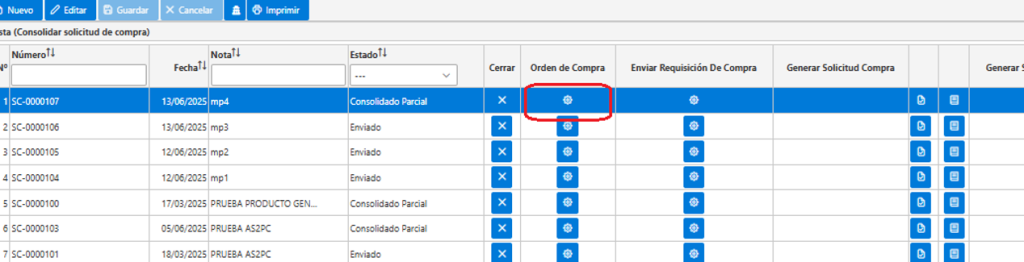
- En la pantalla ‘Lista (Consolidar Solicitud de Compra)’
(Ruta: paginas/compras/procesos/consolidarSolicitudCompra)
se procede a, generar el pedido al proveedor mediante el botón ‘Orden de Compra’.
- Posteriormente, en la pantalla ‘Lista (Pedido Proveedor)’
(Ruta: paginas/compras/procesos/pedidoProveedor)
al consultar el detalle del pedido generado, la nota ingresada por el proveedor se reflejará en el campo ‘Nota 2’.