
AS2 POS
ÍNDICE
Asignación bandeja actividades. 3
REGISTRO RUC organización y CONFIGURACION USUARIO.. 4
ICONO LISTA DE despacho CLIENTE. 10
ICONO GENERACION ETIQUETAS ORDENES DE FABRICACION. 11
Icono Generacion escaneo de etiquetas para Ingreso de Fabricacion. 12
Icono Generacion escaneo de etiquetas de recepcion de Fabricacion. 14
MANUAL APLICACION AS2 GO
El AS2 GO permitirá a su organización generar transacciones en línea con el AS2 ERP, simplificando el trabajo de los operarios y facilitando el acceso a información actualizada en tiempo real. Este aplicativo móvil cuenta con procesos integrados al AS2 ERP y puede ser utilizado en cualquier smartphone, ofreciendo flexibilidad y eficiencia operativa.
Configuracion
En el AS2 debe realizar las siguientes configuraciones para el correcto funcionamiento del aplicativo.
Configuración de Usuario
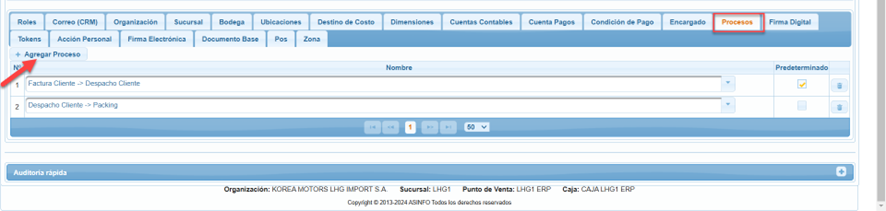
En el proceso Seguridad > Usuario > Usuario, se debe agregar en la pestaña “Proceso” el proceso correspondiente según la necesidad. Ejemplo:
Pedido Cliente -> Despacho Cliente
Despacho Cliente -> Packing
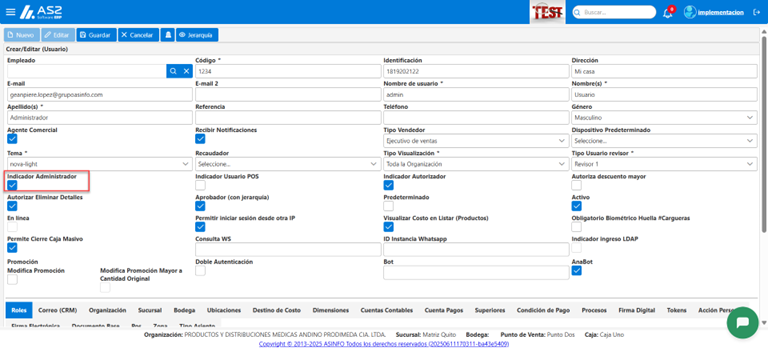
El indicador ‘Administrador’ debe encenderse en la ficha del usuario. Esto habilitará la pantalla de administración para asignar actividades a la bandeja.
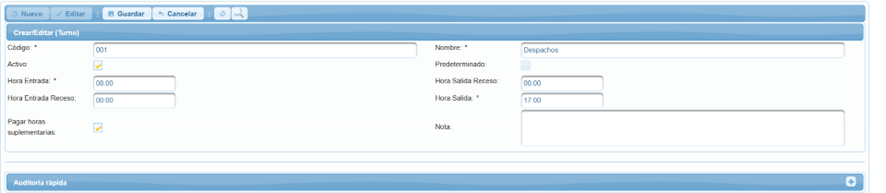
TURNO Y HORARIO
En el proceso Nómina > Asistencia > Configuración > Turno, se debe crear un turno específico para el área de despachos. A continuación, un ejemplo:
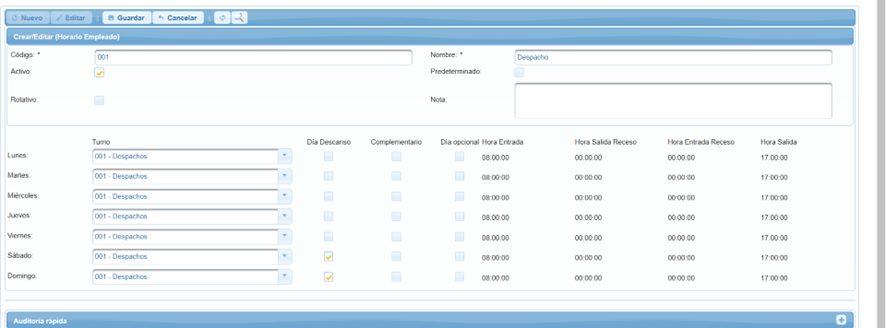
Una vez creado el turno, se debe acceder al proceso Nómina > Asistencia > Configuración > Horario Empleado. En este apartado, se debe asignar el turno correspondiente al área de despachos. A continuación, un ejemplo:
Asignación bandeja actividades
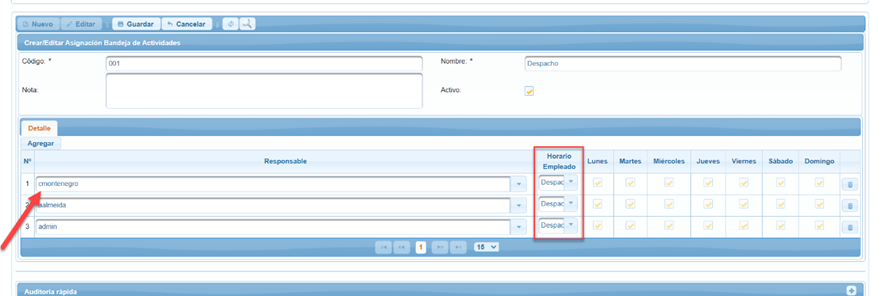
En el proceso Ventas > Configuración > Asignación Bandeja de Actividades, se debe asignar un usuario responsable y un horario. Es importante tener en cuenta que, si la configuración del usuario no está debidamente parametrizada, este no estará disponible para ser asignado como responsable.
Configuracion de documento
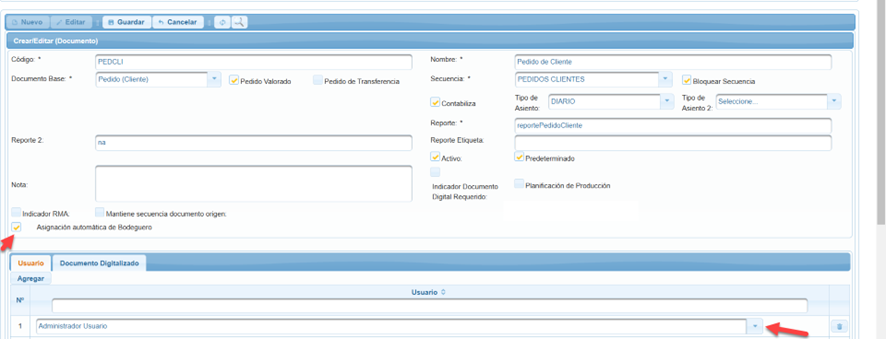
Es importante considerar que, para la correcta asignación de los Pedidos Clientes, es necesario configurar el documento “Pedido Cliente” en el proceso Páginas > DatosBase > Documento y agregar al usuario responsable en la pestaña Usuario.
CRITERIOS DE CONFIGURACION DE ACTIVIDADES
La Hora Hasta definirá el límite para la asignación de actividades y la cantidad máxima de tareas por operador de bodega. Es importante notar que, cuando un operador alcance su límite máximo de actividades asignadas, las actividades restantes se mostrarán en la pantalla de «Actividades por Asignar».
Para esta funcionalidad, es fundamental añadir los criterios a la configuración, los cuales incluyen: Provincia, Ciudad, Zona, Cantidad de Producto y Cantidad de Ítems. Las actividades se asignarán basándose en cómo se establezcan estos criterios. Además, cada criterio requerirá un orden, una condición y un valor. Ten en cuenta que los valores disponibles para cada criterio dependerán de su tipo.
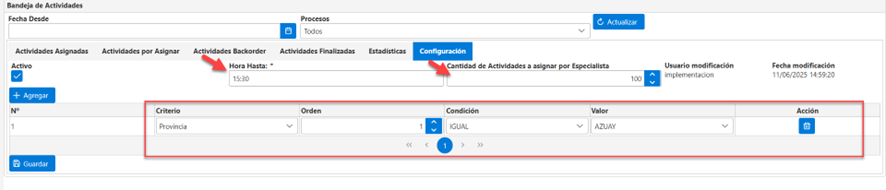
Tenga en cuenta que, si esta sección no está configurada, el sistema asignará las actividades según el orden de creación: la primera actividad creada será la primera asignada.
BANDEJA DE ACTIVIDADES
En la bandeja de actividades, encontrarás un menú con los diferentes estados de las actividades, los cuales detallaremos a continuación:
- Actividades Asignadas: Son las actividades que han cumplido con el criterio de asignación activo.
- Actividades por Asignar: Son las actividades que aún están pendientes de asignación.
- Actividades Backorder: Son las actividades que han sido gestionadas parcialmente y que se reasignarán.
- Actividades Finalizadas: Son las actividades que ya han sido completadas.
Estadísticas
En el segmento de métricas, podrás encontrar información referente al tiempo que le tomó al operador completar la tarea asignada, desde el momento de su asignación.

DESCARGAR E INSTALAR
Realizar la descarga de la aplicación AS2 GO a través del Google Play Store o APP STORE.

INGRESO AS2 GO
REGISTRO RUC ORGANIZACIÓN Y CONFIGURACION USUARIO
Para configurar la aplicación AS2 GO, es necesario ingresar el RUC de la organización asignado al usuario y guardarlo para vincular los procesos con el AS2 ERP. Luego, se debe acceder con su usuario y la clave del AS2 ERP.


Es necesario seleccionar la organización, la sucursal y la bodega en las que se gestionarán los procesos.

INTERFAZ GRAFICA AS2 GO
En esta pantalla de AS2 GO, el usuario podrá visualizar la organización, la sucursal, la bodega, el usuario y el proceso que se va a gestionar.
La pantalla de inicio se muestra la siguiente Informacion.
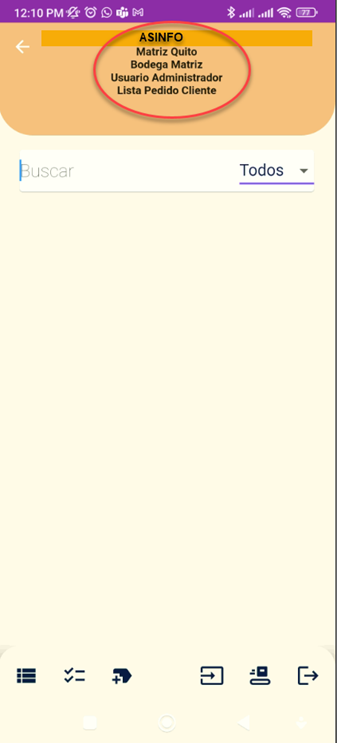
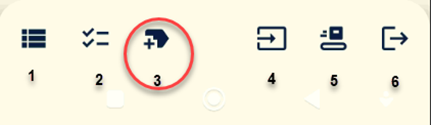
Resumen de procesos de usuario del día, como lista de Pedidos (Picking), Lista de packing Cliente, Generacion de etiquetas, Generacion de Ingreso de Fabricacion, Generacion recepcion de Fabricacion, cierre de sesion.
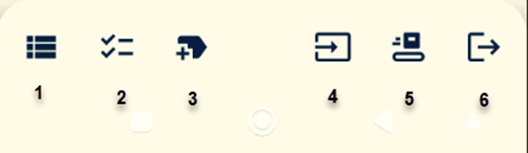
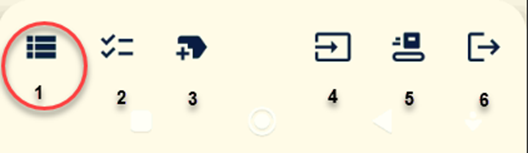
- Lista de Pedido Cliente.
- Lista de packing Cliente.
- Icono Generacion de etiquetas orden Fabricacion.
- Icono Generacion escaneo de etiquetas para Ingreso de Fabricacion.
- Icono Generacion escaneo de etiquetas de recepcion de Fabricacion.
- Icono Cerrar Sesion.
Icono lista pedido Cliente
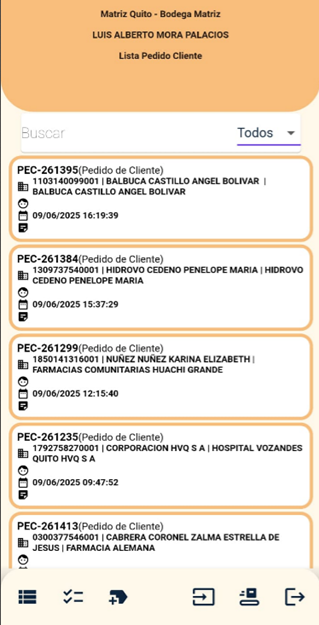
En esta pantalla, verás los pedidos o facturas pendientes de despachar que te han sido asignados. AS2 GO te permite buscar un Pedido Cliente o Factura ingresando su número, el nombre del cliente o su RUC. En esta sección, también encontrarás información relevante sobre el pedido, como los datos del cliente, datos del vendedor, la fecha y cualquier nota asociada.
Una vez seleccionado el pedido, el sistema permitirá visualizar el detalle y escanear el código de barras de la etiqueta vinculada al producto.
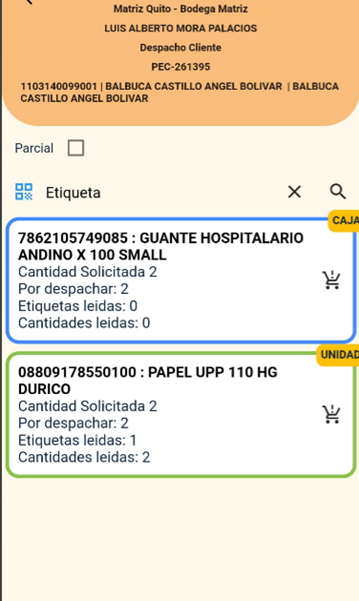
| Cantidad solicitada: Cantidad solicitada en el pedido. Cantidad por despachar: Cantidad pendiente de despacho. Etiquetas Leídas: Es el número de etiquetas escaneadas para confirmar el pedido. Cantidades Leídas: Son las cantidades de productos que han sido confirmadas. Considere que aquellos productos cuyas cantidades se encuentren confirmadas, se pintaran sus bordes de verdes para que pueda identificarlos rápidamente, los que se encuentran con borde azul están pendientes por confirmar. |
Adicionalmente, podrá confirmar si está seguro de generar el «Despacho Cliente».
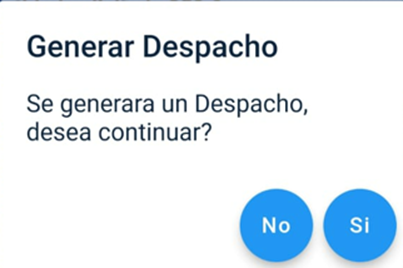
- Una vez confirmados todos los productos del pedido, el sistema generará un nuevo despacho en el AS2 ERP. En el proceso: /AS2/paginas/ventas/procesos/despachoCliente.
ICONO LISTA DE despacho CLIENTE
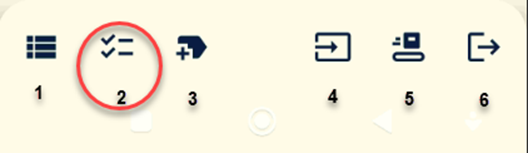
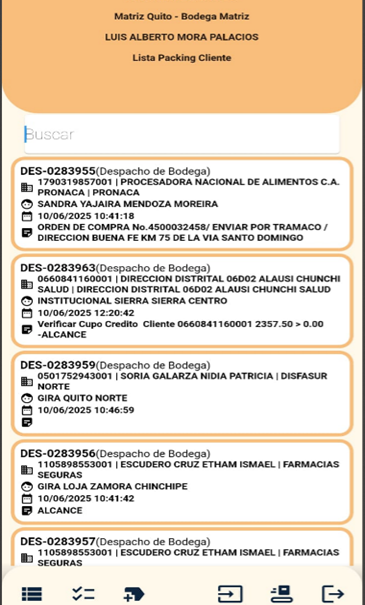
En esta pantalla, se listarán los despachos pendientes de confirmación (realización del packing) que están asignados al usuario. AS2 GO te permite buscar un Despacho Cliente o Factura ingresando su número, el nombre del cliente o el RUC. Además, esta pantalla te proporcionará información crucial para identificar al cliente, al vendedor o cualquier nota asociada.
Ten en cuenta que el color del borde del despacho te indicará su estado:
Un borde naranja significa que el despacho está pendiente.
Un borde verde indica que el despacho está pausado y puede ser retomado por el operador de bodega.
Una vez que selecciones el despacho, el sistema te permitirá visualizar sus detalles y escanear el código de barras de la etiqueta vinculada al producto. Al escanear, el despacho quedará confirmado.
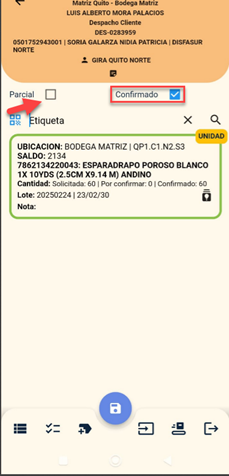
En esta pantalla, encontrarás información relevante del producto, como su ubicación en bodega, la codificación, el nombre, la cantidad de saldo existente, el número de lote y cualquier nota relacionada. En la cabecera, verás los datos referentes al despacho: el número, el cliente, la dirección y cualquier nota asociada al mismo.
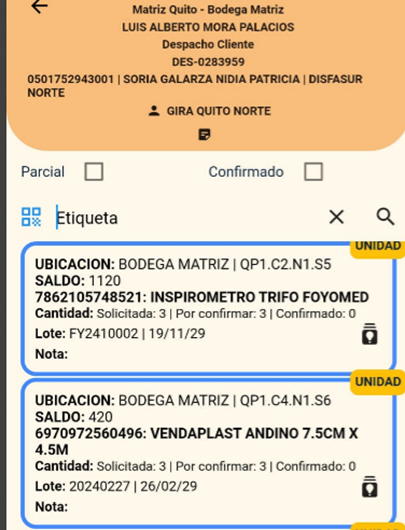
En esta pantalla, encontrarás dos botones diseñados para mejorar tu experiencia:
- Parcial: Este botón te permite seleccionar artículos cuyas cantidades han sido confirmadas total o parcialmente.
- Confirmado: Utilízalo para los artículos cuya lectura de la cantidad se ha realizado completamente.
Para una mejor identificación visual, los artículos no confirmados tendrán su borde en azul. Por otro lado, aquellos cuyas cantidades han sido confirmadas en su totalidad, tendrán su borde en verde y se listarán al presionar el botón «Confirmado».
Confirmación de Despacho: Al usar la función «Guardar», el sistema te ofrecerá algunas opciones, las cuales detallamos a continuación:
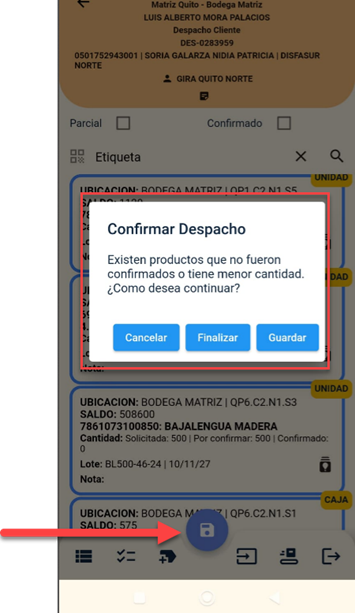
Cancelar: Permite detener la actividad asignada.
Guardar: Guarda el despacho en la memoria del dispositivo para reanudarlo más tarde.
Finalizar: Permite modificar las cantidades del despacho original y generar uno nuevo para las cantidades no confirmadas. Estos nuevos despachos se visualizarán en la pestaña «Backlog» de las actividades para que iniciar el proceso de gestion nuevamente.
ICONO GENERACION ETIQUETAS ORDENES DE FABRICACION.
En este proceso, el sistema listará las órdenes de fabricación en estado «Lanzadas» que están disponibles para la generación de etiquetas. Además, sugerirá una cantidad de etiquetas a imprimir en función de la cantidad del producto.
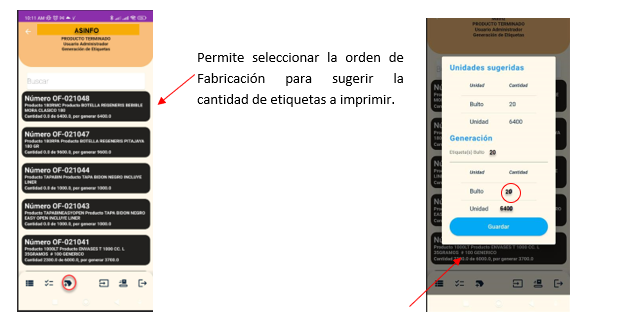
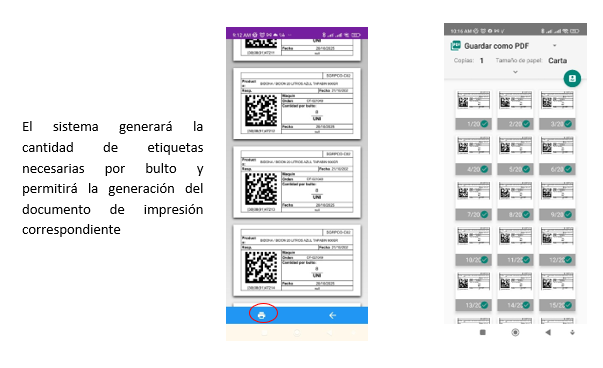
En el AS2 en el proceso producción > procesos > Etiquetas Orden de Fabricación puede realizar el proceso de impresión de etiquetas.

Icono Generacion escaneo de etiquetas para Ingreso de Fabricacion.
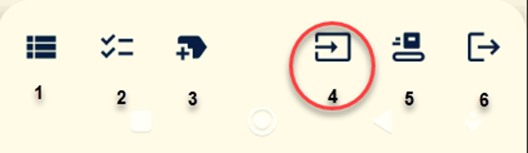
En este proceso, se permitirá escanear la etiqueta de las órdenes de fabricación para automatizar el ingreso de la producción en el AS2.
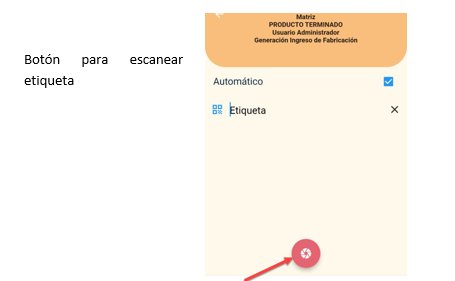
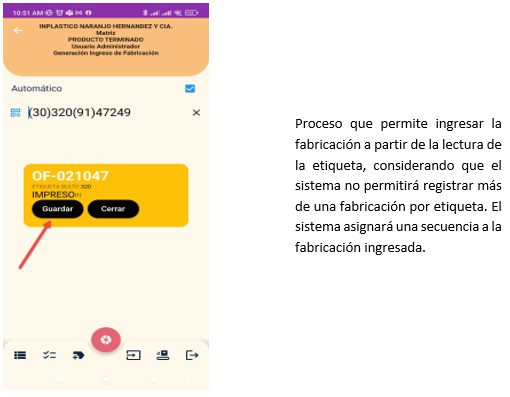
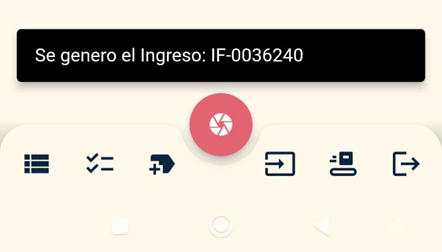
Este ingreso de fabricación podrá verificarse en el AS2, en la ruta: Producción > Procesos > Ingreso Fabricación.

Icono Generacion escaneo de etiquetas de recepcion de Fabricacion.
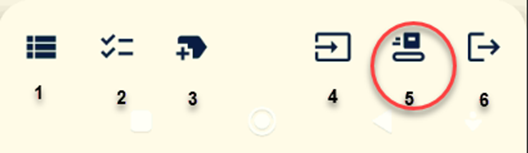
Este proceso, permitirá escanear la etiqueta de las órdenes de fabricación para automatizar el ingreso de la recepción fabricación en el AS2.
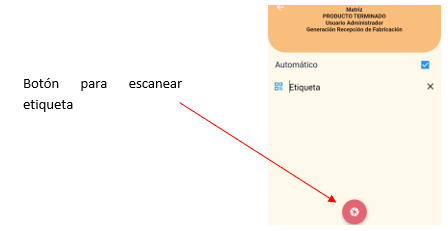
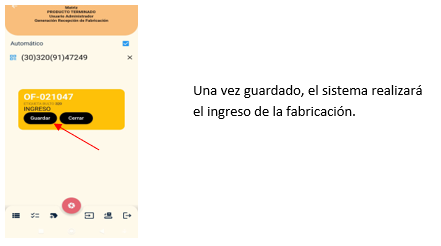
Esta recepción de fabricación podrá verificarse en el AS2, en la ruta: Producción > Recepción Fabricación, la cual no debe estar pendiente por recibir.

Icono cerrar sesion
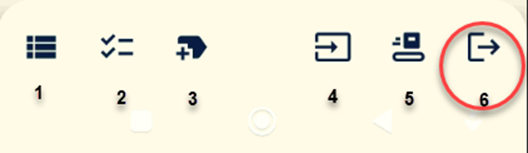
Para cerrar la sesión y volver a la pantalla de inicio de sesión.