Innovaciones, Optimizaciones y Nuevas Funcionalidades del Ecosistema AS2


Manual de Procedimientos para Mejoras y Actualizaciones
Ecosistema AS2
Este manual documenta de manera detallada los procesos de cambio, optimización o actualización implementados en las soluciones del Ecosistema AS2.
CAMBIOS, MEJORAS O ACTUALIZACIONES
SISTEMA: AS2 ERP, AS2-CRM
ANTECEDENTES
Actualmente, el sistema AS2-ERP considera los pedidos cliente como fuente para el reporte de presupuesto de ventas. A su vez, tiene formatos definidos tanto para la impresión de una factura cliente como para el reporte estado de cuenta cliente.
OBJETIVO
- Incorporar configuración para controlar si la información del reporte de presupuesto de ventas proviene de pedidos o de facturas cliente. Adicional se agrega una sección en el reporte de factura cliente para visualizar los montos de las cuotas definidas y una sección en el reporte de estado de cuenta cliente para visualizar el detalle de los cobros asociados.
DESARROLLO
- En el AS2-ERP, pantalla ‘Lista (Configuración del Sistema)’ (ruta: paginas/configuracionBase/configuracion) se incluye el parámetro ‘REPORTE_PPTO_MOVIL’ que viene por defecto en false. Al activarse (en true) se visualizará la nueva funcionalidad.

En el AS2-Seller, en la sección ‘Reportes, en la pantalla ‘Reporte Presupuesto Ventas’, al seleccionar la fecha de consulta deseada y pulsar sobre el botón ‘Aceptar’ se visualizará la información del reporte basada en las facturas cliente.
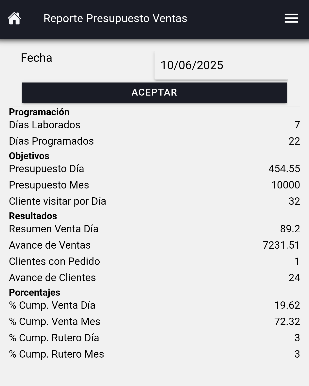
Donde cada indicador implica lo siguiente:
-Días laborados: cantidad de días en las que el usuario vendedor generó pedidos desde el AS2-Seller (no considera pedidos con estado Anulado o Rechazado).
-Días programados: dato fijo de 22.
-Resumen Venta Día: suma del valor de las facturas generadas desde el AS2-ERP (se considera la diferencia entre el Subtotal y Descuento) (no considera facturas con estado Anulado).
-Avance de Ventas: suma del valor de las facturas generadas desde el AS2-ERP desde el inicio del mes hasta la fecha de corte (se considera la diferencia entre el Subtotal y Descuento) (no considera facturas con estado Anulado).
-Clientes con Pedido: total de clientes distintos asociados a los pedidos generados desde el AS2-ERP y AS2-Seller (considera a los sub clientes como cliente independiente).
-Avance de Clientes: suma de todos los clientes con pedido desde el inicio del mes hasta la fecha de corte.
-Presupuesto día: valor configurado en la pantalla ‘Crear/Editar (Presupuesto Ventas Móvil)’ (ruta: paginas/presupuesto/ventas/presupuestoVentasMovil) para el usuario vendedor, dividido entre el valor de días programados (22).
-Presupuesto mes: valor configurado en la pantalla ‘Crear/Editar (Presupuesto Ventas Móvil)’ (ruta: paginas/presupuesto/ventas/presupuestoVentasMovil) para el usuario vendedor.
-Cliente visitar por día: Toma valor configurado en parámetro ‘NUMERO_CLIENTE_VISITA_AGENTE’ (ruta: paginas/configuracionBase/configuración, pestaña Móvil)
– % Cump. Venta Día: Resumen Venta Dia / Presupuesto Día
– % Cump. Venta Mes: Avance de Ventas / Presupuesto Mes
– % Cump. Rutero Día: Clientes con Pedido / Cliente visitar por día
– % Cump. Rutero Mes: Avance de Clientes / (Cliente visitar por día*Días programados)
En el AS2-CRM, en la pantalla ‘Reporte Presupuesto Ventas’ (ruta: paginas/ventas/procesos/reportePresupuestoVentasMovil) se mostrará la misma información en relación con el reporte del AS2-Seller indicado en el punto anterior.
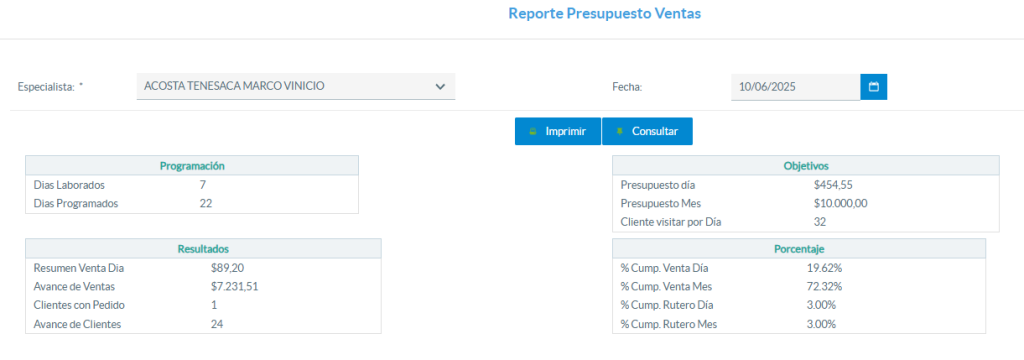
Nota: La información del campo ‘Resumen Venta Día’ podrá ser validada con el Reporte (Resumen Ventas) (ruta: paginas/ventas/reportes/reporteResumenVentas) filtrado por agente comercial.
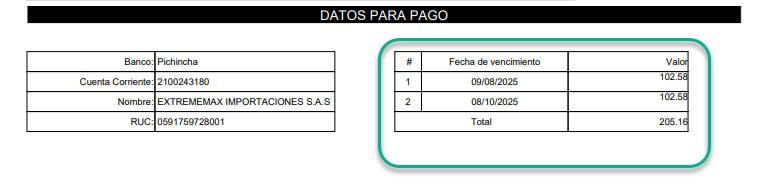
- En el AS2-ERP, en la pantalla ‘Lista (Factura Cliente)’ (ruta: paginas/ventas/procesos/facturaCliente) al seleccionar un registro e imprimirlo, en la sección inferior se visualizará un recuadro que resume los montos de las cuotas aplicadas para la factura, con la fecha de vencimiento respectiva.
De igual forma, en el AS2-Seller, en el listado de clientes al seleccionar sobre el ícono de ‘Otras opciones’, se pulsa sobre el ícono de ‘Facturas’:
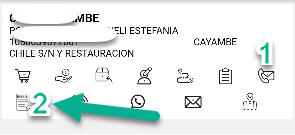
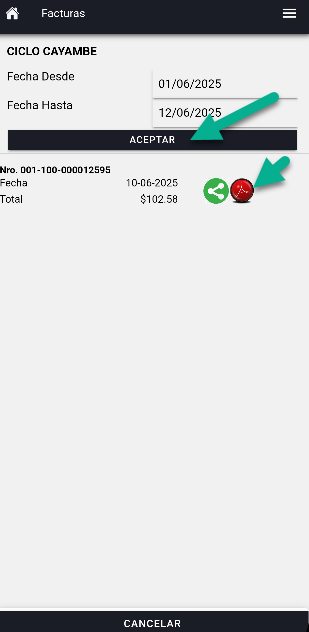
Se podrá acceder al listado de facturas registradas en el AS2-ERP, al pulsar sobre el ícono de descarga de reporte en pdf, se visualizará el mismo reporte de factura del paso anterior.
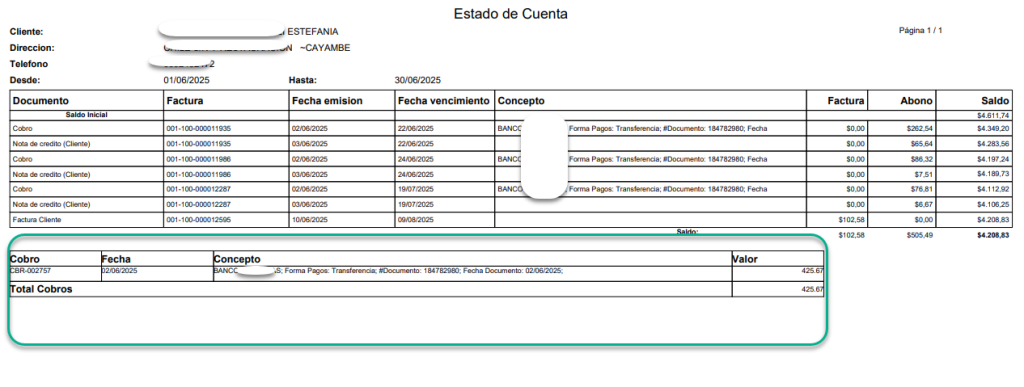
- En el AS2-ERP, pantalla ‘Reporte (Estado de Cuenta)’ (ruta: paginas/financiero/cobros/reportes/reporteEstadoCuentaCliente), se selecciona el filtro de Orden ‘Factura’, se elige el cliente y al imprimir el reporte se visualizará la sección adicional de cobros con su respectivo detalle: