
Innovaciones, Optimizaciones y Nuevas Funcionalidades del Ecosistema AS2


Manual de Procedimientos para Mejoras y Actualizaciones
Ecosistema AS2
Este manual documenta de manera detallada los procesos de cambio, optimización o actualización implementados en las soluciones del Ecosistema AS2.
CAMBIOS, MEJORAS O ACTUALIZACIONES
SISTEMA: AS2 ERP
ANTECEDENTES
Actualmente, el sistema AS2-ERP, sobre el módulo de compras, requiere realizar varios ajustes y mejoras para distintos procesos requeridos por organizaciones extranjeras, específicamente para región/País México, sin afectar las funcionalidades que, actualmente, dispone el sistema
OBJETIVO
- Agregar en pantalla y reporte de Trazabilidad de Compras. Columnas con la siguiente descripción: Fecha Consolidación Compras, Fecha Pedido Proveedor, Fecha Recepción Proveedor y Fecha Factura Proveedor.
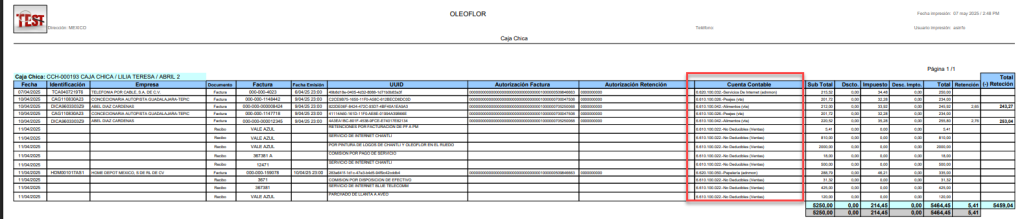
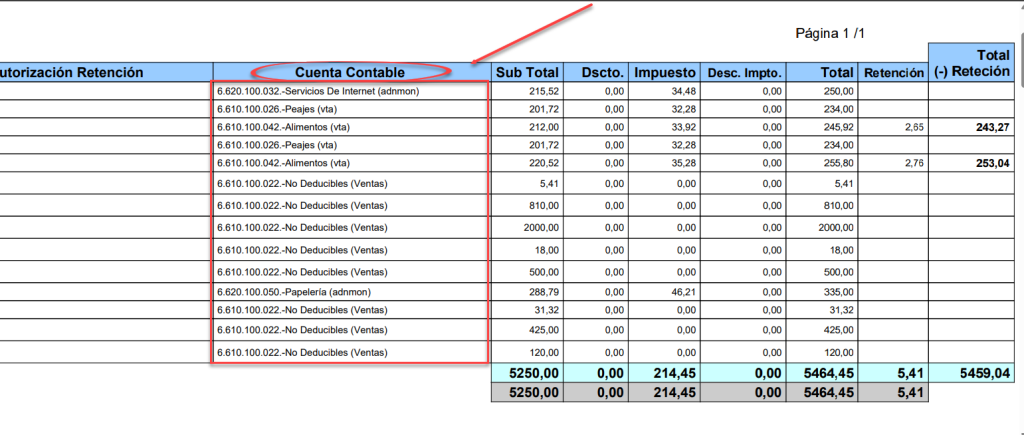
- Agregar en el reporte de Compra de Caja Chica, columna con código y nombre de las cuentas contables.
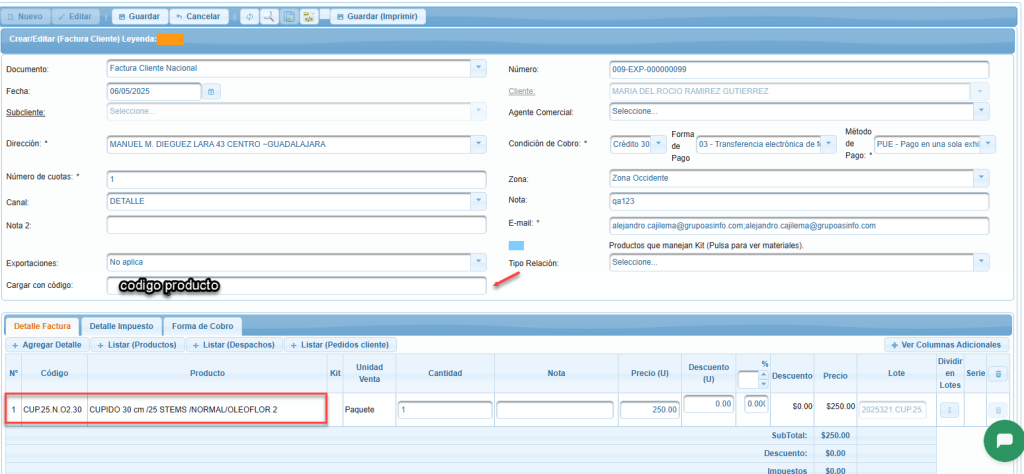
- Agregar en Factura Cliente (similar a Factura Cliente Ágil), la opción para cargar automáticamente el detalle de factura mediante código de barras.
- Agregar el documento de contabilización “Impuesto Crédito Tributario” para Factura Proveedor.
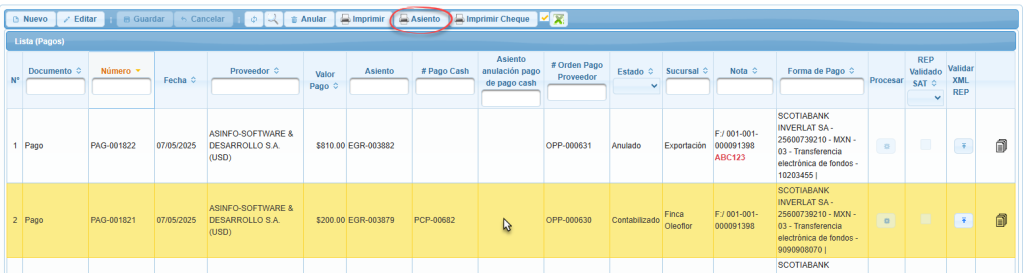
- Agregar el detalle de ‘debe’ y de ‘haber’ relacionado con el impuesto de la factura al momento de generar el Asiento del Pago (solo para organización País México).
- Crear nuevo proceso y nuevo Reporte Compras Flujo Crédito Tributario que refleje el valor de impuesto que se generó al momento de hacer el pago.
DESARROLLO
- Compras
Dentro de este módulo existen varios procesos y reportes Útiles para cada organización dependiendo de su giro de negocios.
- Reporte Trazabilidad Compras
Se agregan nuevas columnas tanto en pantalla del proceso como en el reporte al momento de ser impreso, son las siguientes:
Fecha Consolidación, Fecha Pedido, Fecha Recepción, Fecha Factura.
Pantalla: /paginas/compras/reportes/reporteTrazabilidadProcesosCompras.jsf
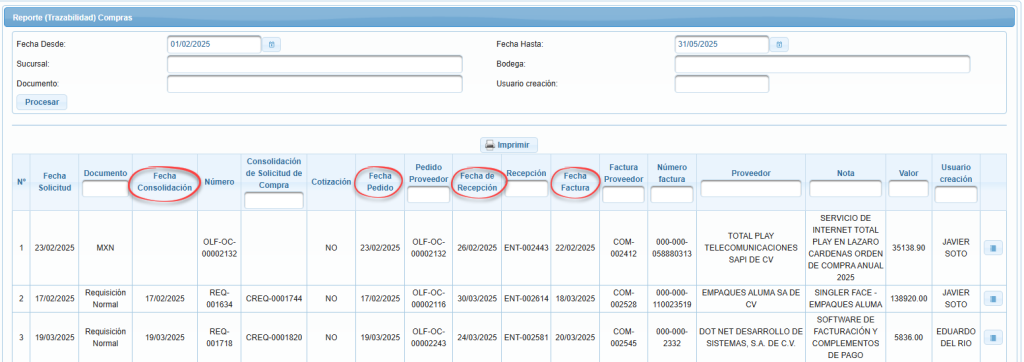
Fragmento del Reporte “Trazabilidad Compras”
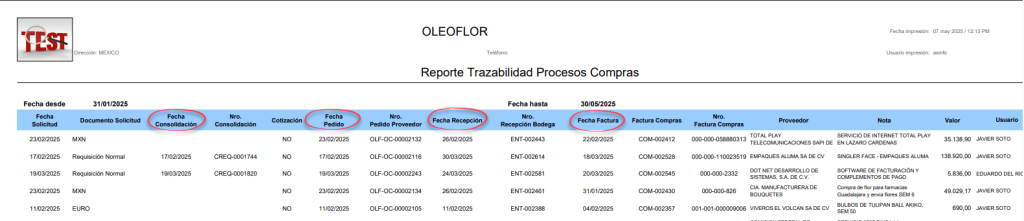
Mejoras aplicadas sobre proceso, reporte:
- Se cambió el título de la columna “fecha” por “fecha pedida”.
- Se cambió el título de la columna “cliente” por “proveedor”.
- En algunos casos no se estaba mostrando el nombre del proveedor, se realiza el ajuste y validar que muestre el nombre de los proveedores de las facturas proveedor.
- Se agrega la columna “Nro. Factura” (el secuencial de la factura, ejemplo: 001-001-0000012345).
- Caja Chica
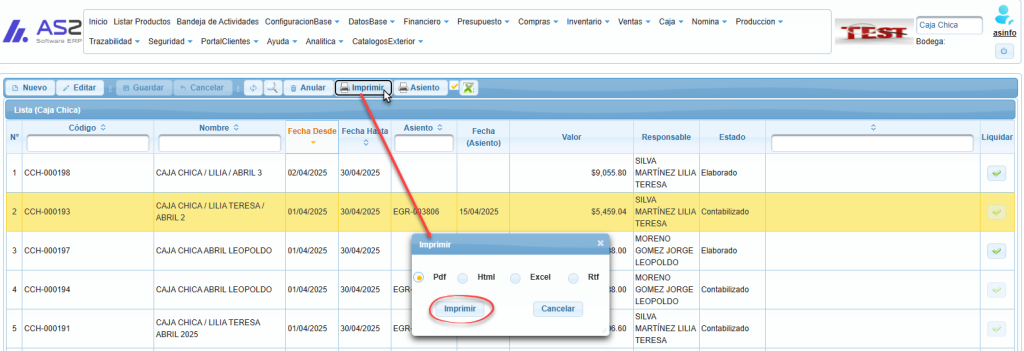
Dentro del proceso Caja chica se puede generar un reporte en el cual se agrega columna “Cuenta Contable” el cual muestra el código y nombre de la cuenta contable, ya sea para tipo de documento Factura o Recibo.
En caso de que una transacción tenga asignado varias cuentas contables, debe mostrar cada una de estas, separado con punto y como (;). El nuevo campo excluye la cuenta contable “Impuestos” de “Base IVA diferente de 0%”.
Pantalla: /paginas/financiero/contabilidad/procesos/cajaChica.jsf
Fragmento del Reporte “Caja Chica”
- VENTAS
Dentro del proceso Factura Cliente, se agrega la opción para cargar por código de barras, función similar ya existente en Factura Cliente Ágil. Esta opción permite agregar automáticamente a los detalles de la factura Cliente.
Pantalla: paginas/ventas/procesos/facturaCliente.jsf
- FLUJO IVA CREDITO TRIBUTARIO
- Configuración Base
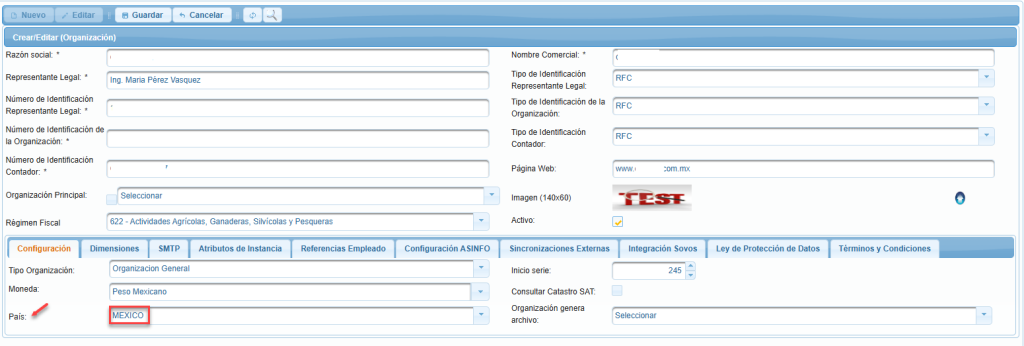
En la configuración inicial o en el despliegue del sistema, cuando la organización tenga configurado en País “México”
Pantalla: /paginas/configuracionBase/organizacion.jsf
- Financiero
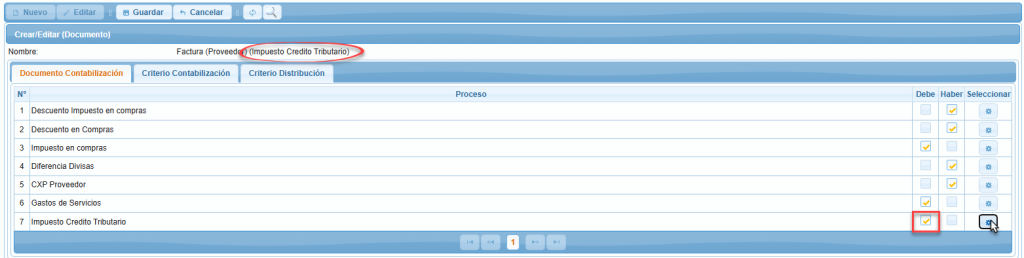
En el proceso documento de contabilización, opción “Factura Proveedor” al editar se debe agregar “Impuesto Crédito Tributario”
Pantalla: /paginas/financiero/contabilidad/configuracion/documentoContabilizacion.jsf
Este registro debe estar asignado el indicador “Debe” activado, configuración Criterio Contabilización debe estar la cuenta contable “IVA Acreditable”
- Pago Proveedor
Con las especificaciones antes mencionadas al generar y guardar un pago Proveedor, los asientos contables se deben generar con los siguientes detalles adicionales
- IVA Acreditable: toma la cuenta contable de la nueva configuración “Impuesto Crédito Tributario” y debe mostrar el valor del impuesto proporcional en la columna “Débito”.
- IVA por Acreditar: toma la cuenta contable de la configuración existente “Impuesto en compras”, pero debe mostrar el valor del impuesto proporcional en la columna “Crédito”.
Hay que considerar que la configuración existente “Impuesto en compras” se usa en el asiento de la factura proveedor y tiene el valor del impuesto total en la columna “débito”.
Este nuevo proceso hace el “reverso” y genera el asiento como se indica en el punto anterior a y b.
Pantalla: /paginas/financiero/pagos/procesos/pago.jsf
Fragmento del reporte “Asiento”
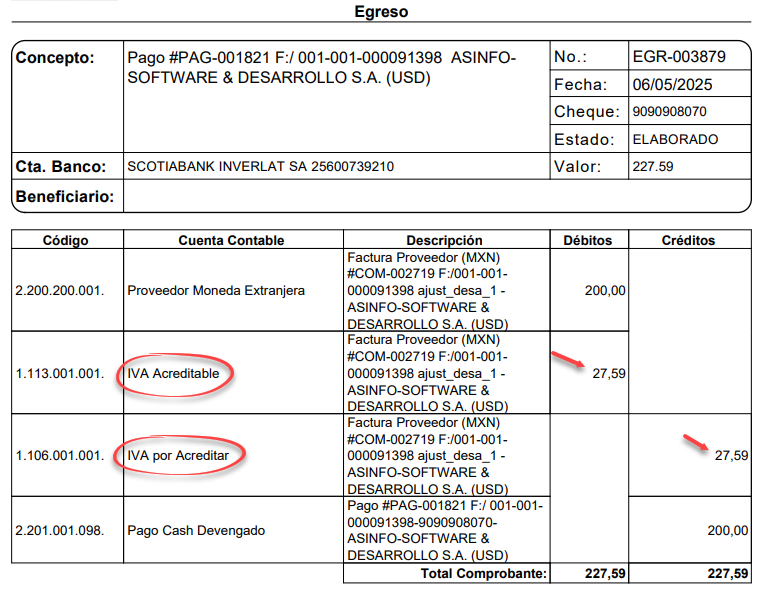
Nota: Al realizar un pago y es de forma parcial, debe solo reversar contablemente el valor proporcional del “IVA por Acreditar”. Adicional a nivel de data se guarda una bandera que indica los datos de la factura del pago parcial, en caso de no realizar el pago completo del mismo registro
Escenario ejemplo:
Tenemos una factura de $100.00 y que tiene un impuesto de 16%, dando un total de impuestos de $16.00. Se hace un pago parcial de $30.00.
El valor proporcional del impuesto (se obtiene mediante una regla de tres)
Pago parcial * % impuesto
Valor total factura
(30 * 16) /116 = 4.14
El valor total de IVA acreditable de la factura es la suma de todos los valores de impuesto proporcionales hechos en todos los pagos de esa factura, en este ejemplo el resultado es: $4.14
La sumatoria total de todos los impuestos debe ser igual al Impuesto Total de la factura.
- Liquidación Anticipo Proveedor
Al generar la liquidación de un anticipo Proveedor, debe generar el asiento de la liquidación con el detalle del impuesto proporcional con el nuevo documento de contabilización (Impuesto Crédito Tributario), y se actualizan los valores de la factura proveedor y las cuentas por pagar.
- Reporte Compras Flujo Crédito Tributario
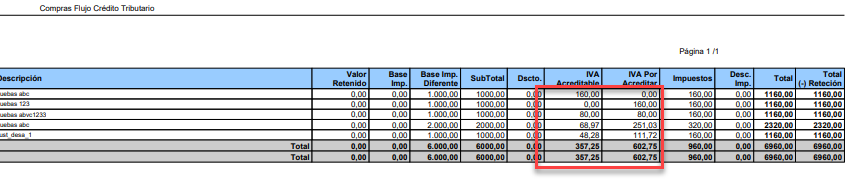
Se crea nuevo Proceso, el cual detalla todas las Facturas Proveedor, que permita visualizar los datos de “IVA Acreditable” e “IVA por Acreditar” de acuerdo con el flujo de IVA Crédito Tributario, este es un nuevo reporte que estará en en módulo de compras.
Con los siguientes filtros a nivel de cabecera en pantalla:
- Fecha Desde
- Fecha Hasta
- Documento Base
- Documento
- Categoría de la Empresa
- Proveedor
- Tipo Crédito Tributario:
- IVA Por Acreditar
- IVA Acreditable
- Todos (por defecto)
IVA Por Acreditar: Muestra todas las facturas de compras sin pago alguno. El filtro de fechas debe aplicar a la fecha de registro de la compra.
IVA Acreditable: Muestra todas las facturas de compras realizadas, un pago o un abono a la misma. El filtro de fecha debe aplicar a la fecha del pago.
Todos: Muestra todas las facturas de compras con o sin pago alguno. El filtro de fechas debe aplicar a la fecha de registro de la compra.
Pantalla: /paginas/compras/reportes/reporteComprasFlujoCreditoTributario.jsf

Fragmento del reporte “Compras Flujo Crédito Tributario”

- CONSIDERACIONES
- Los reportes son versionados por el sistema.
- Existen reportes personalizados para cada organización.
- Cuando se guarda la organización, si el País seleccionado es México, debe crear el “Impuesto Crédito Tributario” en la base de datos
- Validar que “Impuesto Crédito Tributario” no se muestre cuando la organización no es México.