Innovaciones, Optimizaciones y Nuevas Funcionalidades del Ecosistema AS2
Índice
Cambios, Mejoras o Actualizaciones
Manual de Procedimientos para Mejoras y Actualizaciones
Ecosistema AS2
Este manual documenta de manera detallada los procesos de cambio, optimización o actualización implementados en las soluciones del Ecosistema AS2.
CAMBIOS, MEJORAS O ACTUALIZACIONES
SISTEMA: AS2 ERP
ANTECEDENTES
Actualmente en el sistema AS2 permite visualizar las facturas cliente ágil crear e imprimirlas.
OBJETIVO
Emitir guía de remisión desde la pantalla de factura cliente ágil y que esta se enlace a despacho cliente.
Anular guía de remisión desde la pantalla de factura cliente ágil.
Imprimir guía de remisión desde la pantalla de factura cliente ágil.
ALCANCE
Incorporar los botones de Emitir, Anular e Imprimir Guía de Remisión dentro de la pantalla de Factura Cliente Ágil en el sistema AS2. La funcionalidad permitirá que, al emitir una guía de remisión desde dicha pantalla, esta quede automáticamente enlazada al despacho cliente correspondiente. Asimismo, se habilitará la opción de anulación e impresión de la guía de remisión desde la misma pantalla, sin modificar la lógica actual de creación e impresión de facturas cliente ágil ni los procesos estándar de despacho cliente ya existentes en el sistema.
DESARROLLO
Factura Cliente ágil
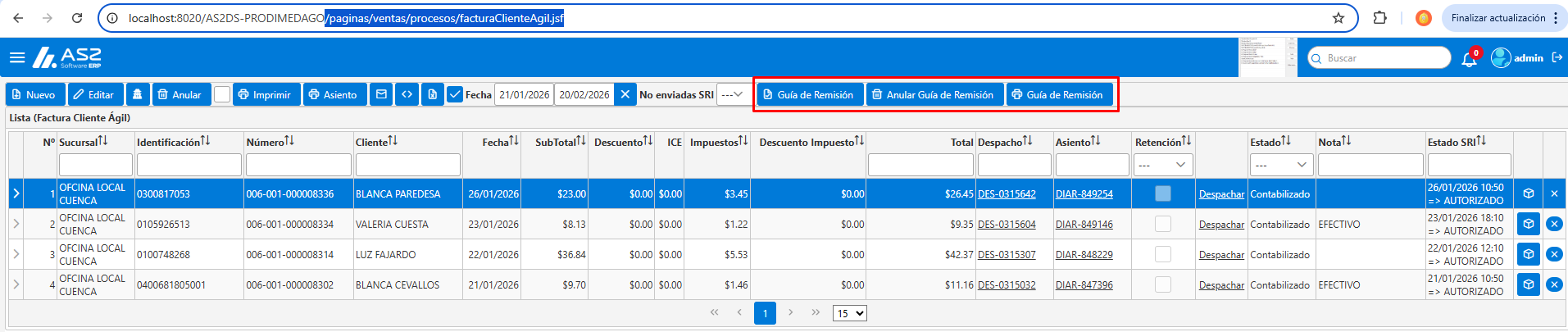
En la siguiente imagen se observa la pantalla de factura cliente ágil /paginas/ventas/procesos/facturaClienteAgil.jsf en donde se marca los botones para las acciones de guía de remisión.
En la siguiente imagen se observa la pantalla de emitirá guía de remisión, para ello se debe seleccionar un registro de la pantalla y accionar el botón de emitir guía de remisión.
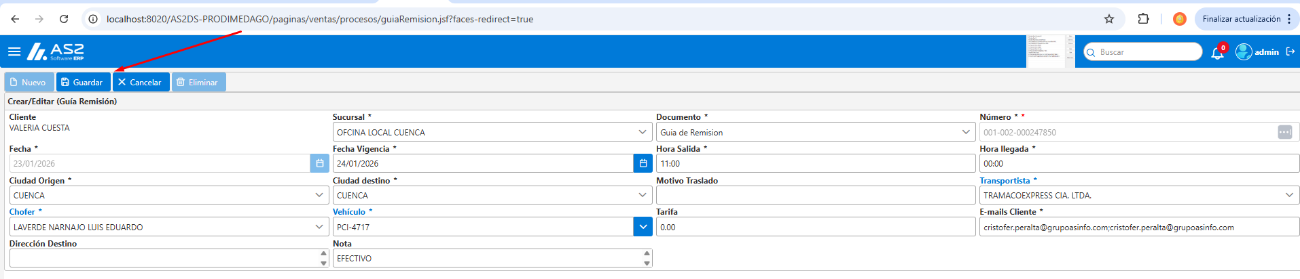
Cuando se termina el proceso esta se dirige a la pantalla de despacho cliente en donde se puede visualizar la guía de remisión enlazada al mismo.

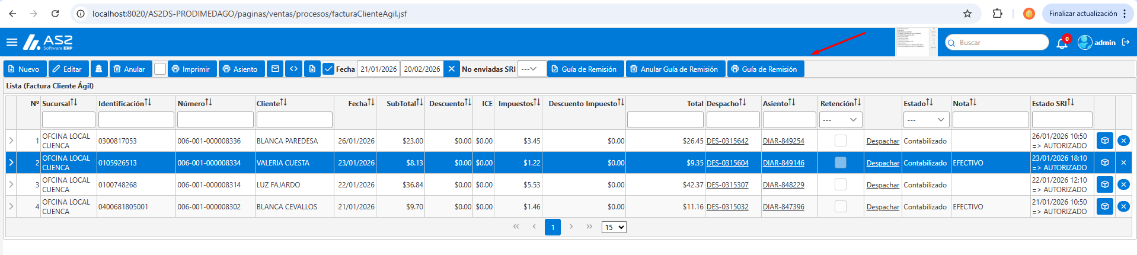
Para imprimir la guía de remisión se debe seleccionar el registro de la pantalla de factura cliente ágil el cual fue realizado dicha guía de remisión y accionar el botón de imprimir guía de remisión como se observa en la siguiente imagen.
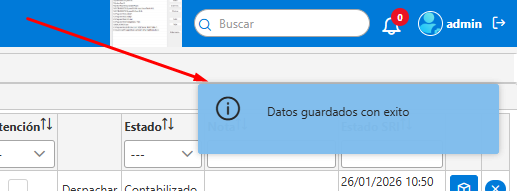
En la siguiente imagen se observa marcada la acción de anular guía de remisión para ello de la misma manera se debe seleccionar un registro de la pantalla de factura cliente ágil para lo cual se observa un dialogo con el mensaje con el siguiente mensaje.
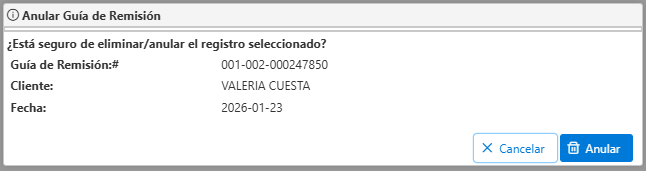
Y en el caso de anularla debe presentar un mensaje de confirmación como se muestra en la siguiente imagen.