

Innovaciones, Optimizaciones y Nuevas Funcionalidades del Ecosistema AS2


Manual de Procedimientos para Mejoras y Actualizaciones
Ecosistema AS2
Este manual documenta de manera detallada los procesos de cambio, optimización o actualización implementados en las soluciones del Ecosistema AS2.
CAMBIOS, MEJORAS O ACTUALIZACIONES
SISTEMA: AS2 ERP/ AS2-POS
ANTECEDENTES
Actualmente, el sistema AS2-POS, no dispone de funcionalidades para realizar una gestión de zonas y mesas, lo que impide asignar una orden a una mesa especifica dentro del establecimiento, limitación que afecta la organización y el control de las operaciones, especialmente a las empresas del sector gastronómico, donde la distribución de mesas es clave para una atención eficiente.
OBJETIVO
- Incorporar nuevo módulo en el sistema AS2-PO, el cual permite crear y gestionar un catálogo de mesas, con el propósito de optimizar la gestión y el servicio de zonas y mesas.
- Proceso implementado directamente en el servicio del sistema AS2-POS, ya que la distribución de las zonas y mesas puede variar o ser distinta por cada sucursal.
DESARROLLO
Se limita exclusivamente a la incorporación de un nuevo módulo en las configuraciones del AS2-POS, es decir, configuraciones propias de cada sucursal, ya que el catálogo de zonas y mesas es variado.
- AS2-ERP
Seguridad
En el módulo de seguridad, al asignar procesos a la organización, buscamos el nuevo proceso llamada “Zonas y mesas”, seleccionamos y Guardamos.
Pantalla: /paginas/seguridad/asignarProcesosOrganizacion.jsf

En la lista de procesos, podemos visualizar el detalle del proceso.
Pantalla: /paginas/seguridad/proceso.jsf

Procedemos a asignar el nuevo módulo a un Rol de Usuario, y otorgamos los permisos respectivos, en el siguiente proceso del ERP.
Pantalla: /paginas/seguridad/rol.jsf
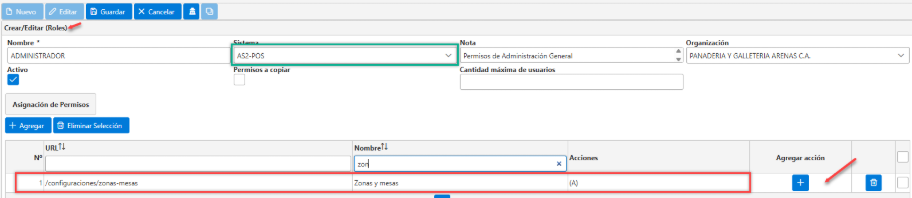
Nota: Es necesario realizar estos pasos de configuración previamente para poder acceder a los módulos desde el sistema AS2-POS.
- AS2-POS
Una vez realizada las configuraciones en nuestro AS2-ERP, procedemos a ingresar a nuestro sistema AS2-POS. Nuestro proceso debe estar asignado en nuestro menú de configuraciones.
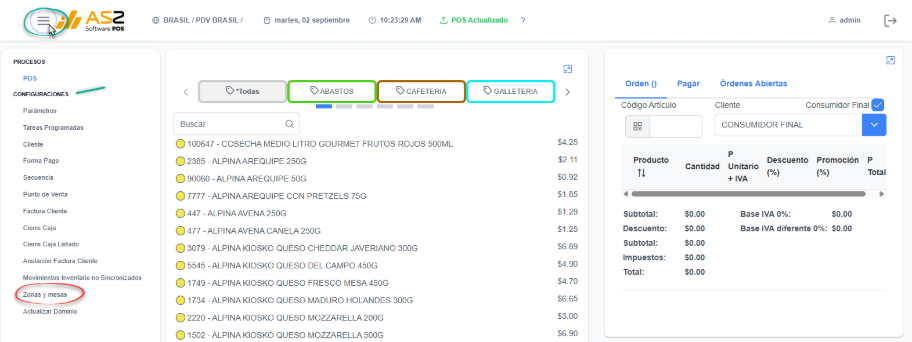
Consideraciones: si no refleja nuestro nuevo módulo “Zonas y mesas”, en las configuraciones procedemos a ingresar al módulo de “Tareas Programas”.
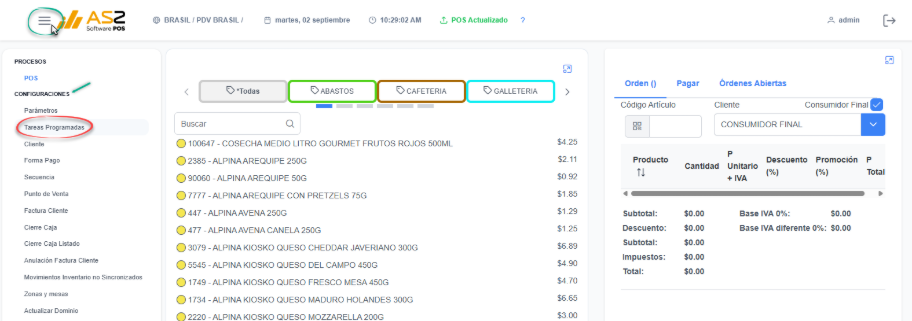
Procedemos a ejecutar tarea de Usuarios “Sincronizar usuarios desde el As2”, para que sincronicen la información desde el AS2-ERP.

Posteriormente, debemos realizar un cierre de sesión e inicio de sesión para ver nuestros últimos cambios.

- Zonas y mesas
Este módulo permite crear, editar y cargar un catálogo de zonas con sus respectivas mesas, utilizando la opción para descargar y Cargar plantilla, para simplificar este proceso.
Pantalla: /configuraciones/zonas-mesas
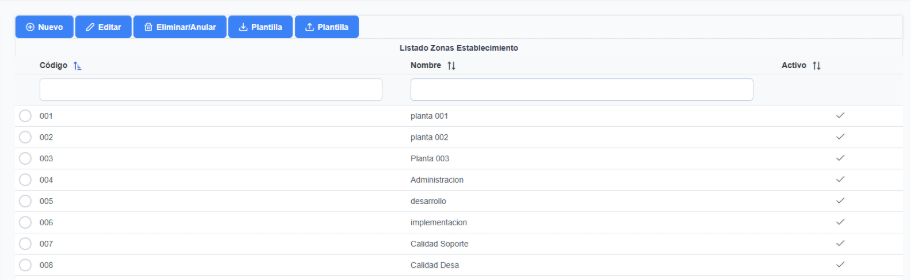
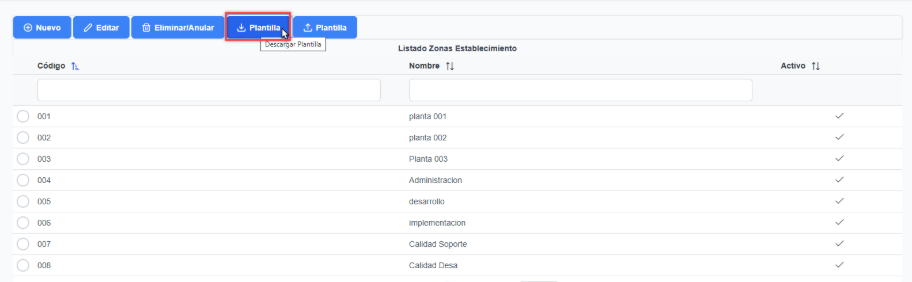
- Descargar Plantilla
Desde la pantalla tenemos un botón “Plantilla”, el cual nos descarga un archivo excel en formato .xlsx
En el directorio de descargas de nuestro equipo, debemos tener el siguiente archivo:

Al abrir nuestro archivo, este nos trae una plantilla de ejemplo al cual modificaremos, según la necesidad y requerimiento de cada sucursal.
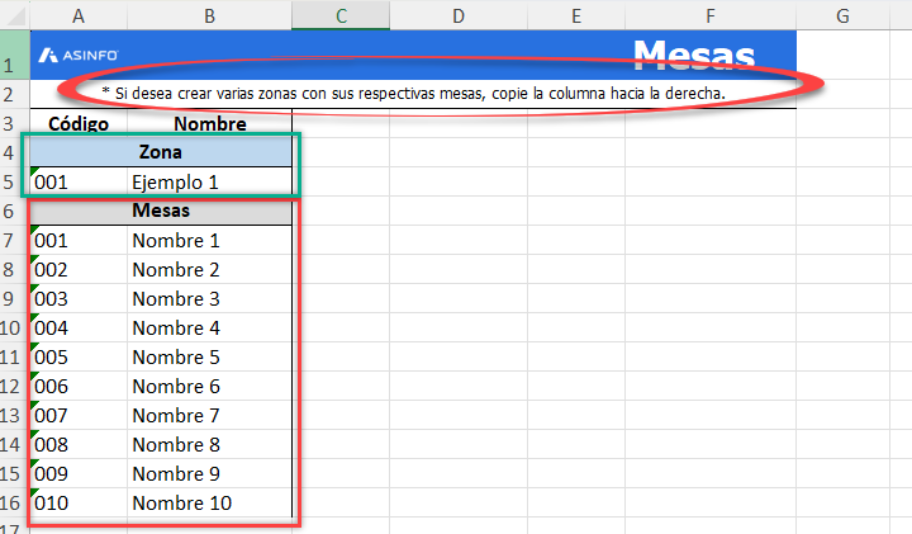
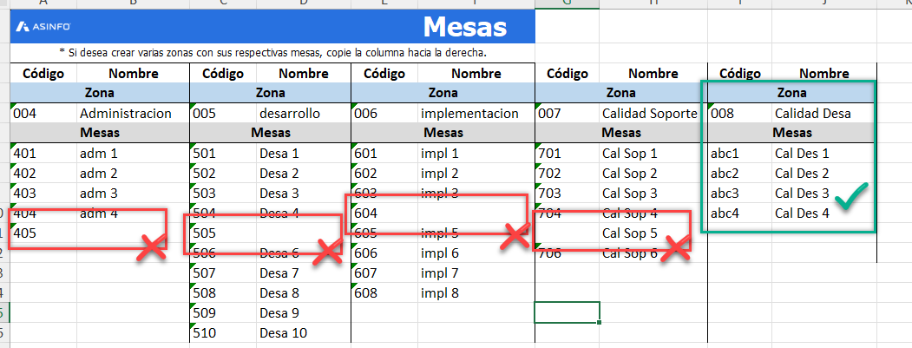
Nota: Para cargar zonas y mesas de forma masiva, es necesario copiar las columnas hacia la derecha en la plantilla. El sistema procesará esta información automáticamente, creando cada zona junto con sus mesas asociadas.
Plantilla ejemplo referencial para la carga masiva de Zonas y Mesas.
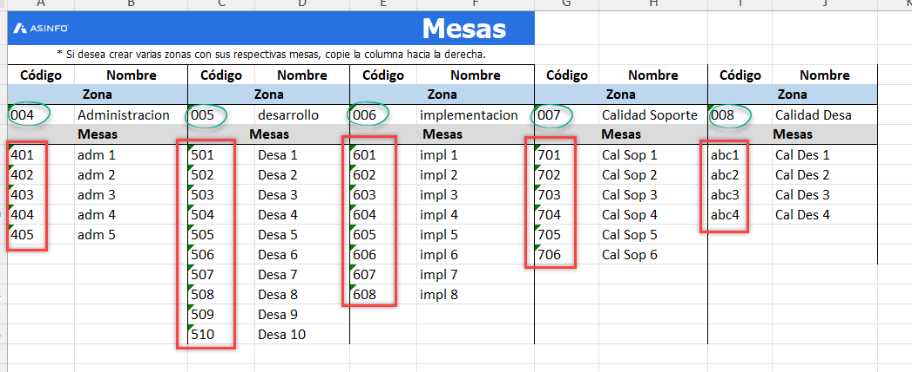
Consideraciones: Los códigos de las zonas y los códigos de las mesas, no pueden repetirse ya que, al momento de subir esta información, nos va a arrojar un error en pantalla.
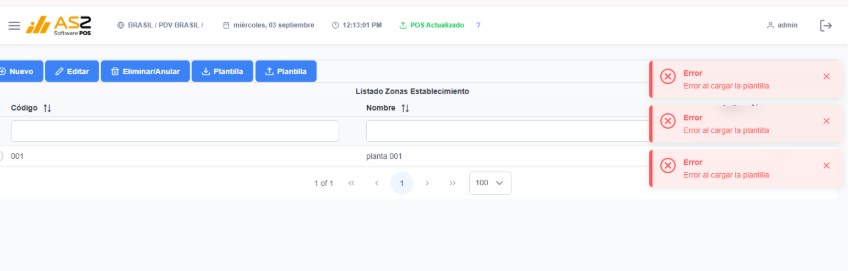
Adicionalmente, ningún campo en la plantilla debe quedar en blanco, cada código debe tener un nombre asignado, sea para la zona o para la mesa.
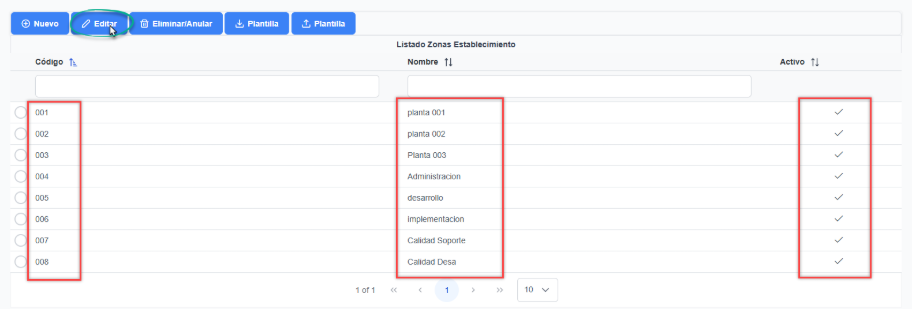
- Cuando la carga es exitosa esta nos muestra en pantalla nuestro nuevo catalogo y todas las zonas en un estado “activo”, el cual podemos manualmente editar y modificar.
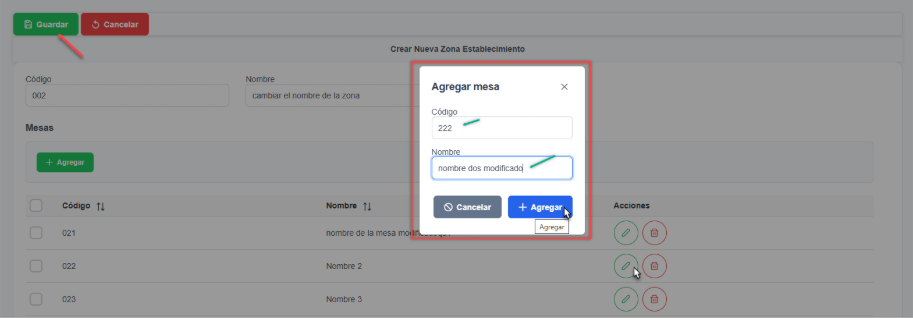
- Nuevo/Editar Zonas y mesas
Desde estas funcionalidades permite crear y editar nuevas zonas y mesas manualmente, y modificar las zonas y mesas que han sido cargadas por plantilla, desactivar y activar.

Podemos modificar al editar, o borrar y guardar los cambios.
Orden
En el proceso de Orden se incorpora un campo para realizar un autocompletado de la información, que permite seleccionar la zona asociada a un nombre o número de mesa. Este campo, lista las zonas mostrando de forma concatenada el nombre de la mesa a la que pertenece.
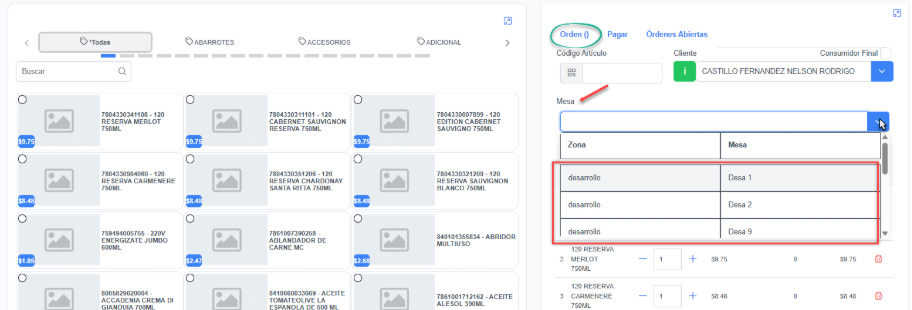
La mesa se vincula a la cuenta del cliente mientras la orden se encuentre abierta, es decir, antes de que se haya realizado el cobro. El sistema no lista una mesa vinculada a una orden abierta. Una vez completado el proceso de cobro, el sistema libera la mesa, permitiendo su selección para asignar una nueva cuenta.
Nota: La selección de mesa no será obligatoria y al momento de realizar una orden
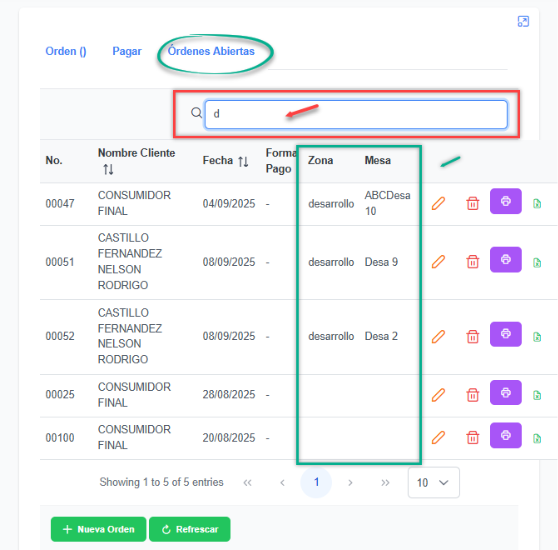
En el proceso de órdenes abiertas se agrega una columna que identifique la zona y la mesa a la que pertenece cada orden. Además, se incluye en el filtro global de búsqueda la opción de buscar por zona y número de mesa.
En la impresión de reportes, se agregan campos nuevos para los datos de Zona y numero de mesa.
Los siguientes reportes:
Factura Cliente, Orden Abierta y Comanda.
Fragmento de reportes:
- Comanda
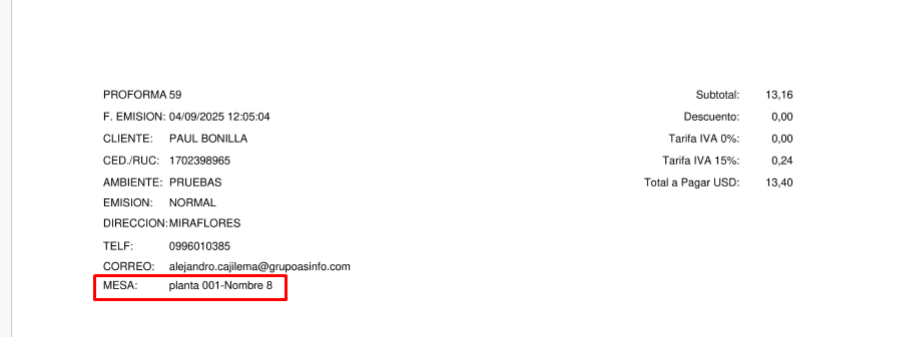
- Tirilla
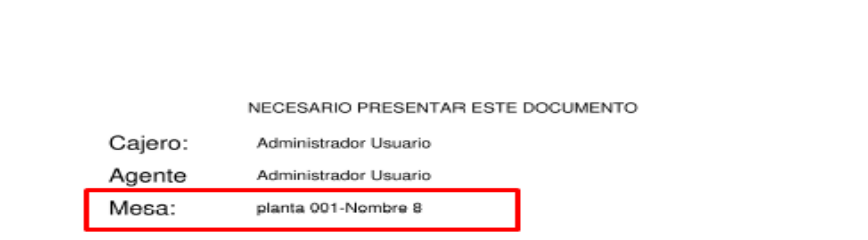
- Factura A4
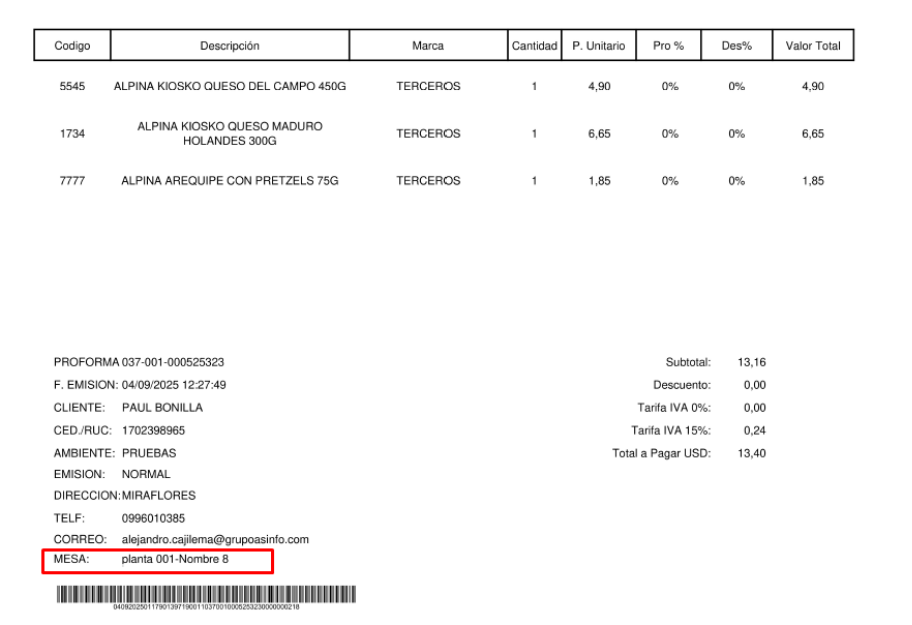
Consideraciones:
- Seguir los pasos para asignar el proceso a el módulo del AS2-POS
- Importante lo antes mencionado en las notas y consideraciones del manual
- Se requiere actualizar ambos sistemas del AS2 (ERP/POS), para poder visualizar los cambios antes mencionados.
FAQ:
- ¿Puedo configurar Zonas y Mesas?
Correcto, para crear el croquis de zonas y mesas en el AS2 POS, debe acceder al menú de Zonas y Mesas. En la pantalla, encontrará la opción “Nuevo” para crear una nueva zona. Esta zona debe contar con un “Código”, un «Nombre de zona» y un indicador «Activo/Desactivado». Además, la pantalla tendrá una tabla que permitirá agregar nuevas mesas, las cuales deben tener un “Código” y un «Número o nombre de mesa«.
- ¿Puedo configurar Zonas y Mesas de manera masiva?
En el proceso AS2 POS, en el menú “Zonas y Mesas”, encontrará un botón para descargar un archivo Excel. Este archivo descargará una matriz estructurada con las columnas para configurar los códigos de las zonas y mesas con su respectivo “Código” y «Número/nombre de mesa», lo que facilitará la carga masiva de zonas y mesas. Considere que para usar este proceso debe crear previamente la zona.