Innovaciones, Optimizaciones y Nuevas Funcionalidades del Ecosistema AS2
Manual de Procedimientos para Mejoras y Actualizaciones
Ecosistema AS2
Este manual documenta de manera detallada los procesos de cambio, optimización y actualización implementados en las soluciones del Ecosistema AS2.
CAMBIOS, MEJORAS O ACTUALIZACIONES
SISTEMA: AS2 ERP
ANTECEDENTES
Actualmente, el sistema no cuenta con un mecanismo que limite el número de intentos fallidos de inicio de sesión por parte de un usuario. Esto implica que, ante intentos reiterados de acceso, una cuenta de usuario podría estar expuesta indefinidamente, comprometiendo la seguridad del sistema y la integridad de los datos.
Con el fin de mitigar este riesgo y fortalecer las políticas de acceso al sistema, se hace necesario establecer un límite al número máximo de intentos de autenticación fallidos permitidos por usuario, y aplicar un bloqueo automático en caso de superar dicho límite.
OBJETIVO
- Implementar un nuevo proceso que limite la cantidad máxima de intentos fallidos de inicio de sesión por usuario, estableciendo un máximo de tres intentos permitidos.
DESARROLLO
- AS2
- A nivel de código, se define una variable que establece el número máximo de intentos fallidos de inicio de sesión permitidos por usuario, el cual será de 3 intentos.
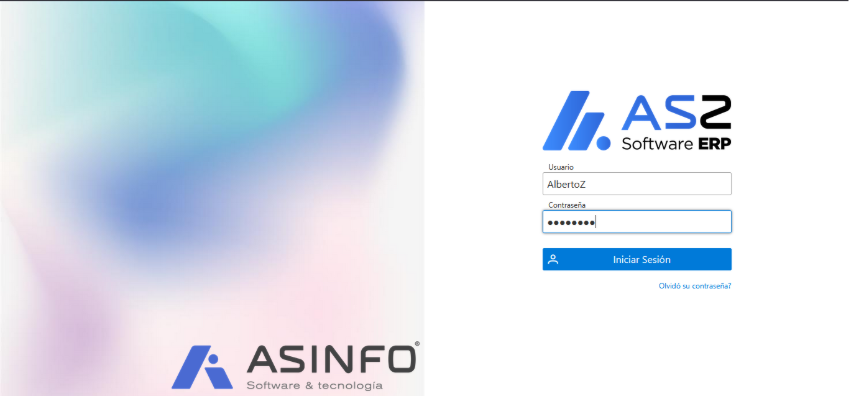
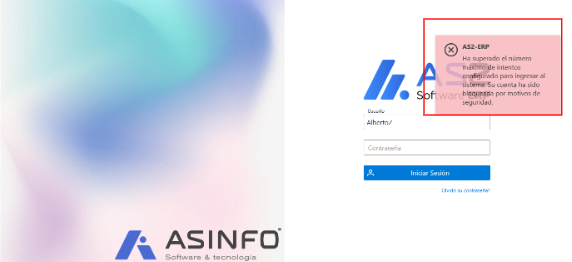
- En la pantalla de Inicio de Sesión del sistema (/login.jsf), al intentar acceder con un usuario (por ejemplo, AlbertoZ), si se excede el número máximo de intentos fallidos definido, al tercer intento fallido se mostrará un mensaje de error indicando que se ha superado el límite permitido. En ese momento, la cuenta del usuario será bloqueada automáticamente.
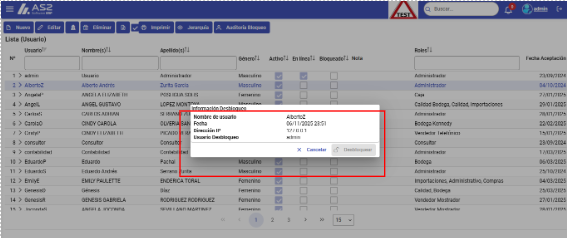
- Para desbloquear a un usuario, en el proceso Usuario (/paginas/seguridad/usuario/usuario.jsf), en el topBar se ha incorporado un botón llamado “Auditoria Bloqueo”. Este botón estará disponible únicamente para los usuarios que tengan activado el “Indicador Administrador”. Adicionalmente, Se incorpora una nueva columna para identificar el estado de bloqueo del usuario.
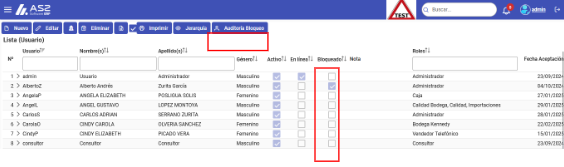
- Al hacer clic en el botón, se abrirá una ventana emergente que mostrará información relevante sobre el bloqueo, como la fecha y el host desde el cual se intentó acceder al sistema.
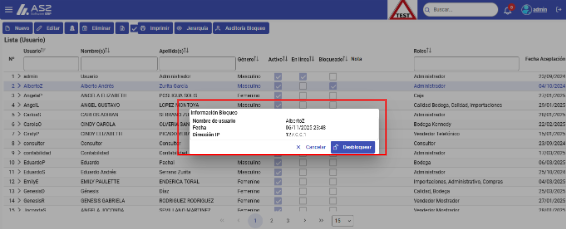
- En la ventana emergente, se presenta la opción de desbloquear al usuario. Al hacer clic en esta opción, se mostrará una ventana de confirmación para proceder con el desbloqueo.
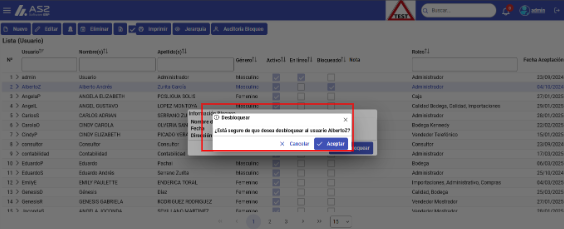
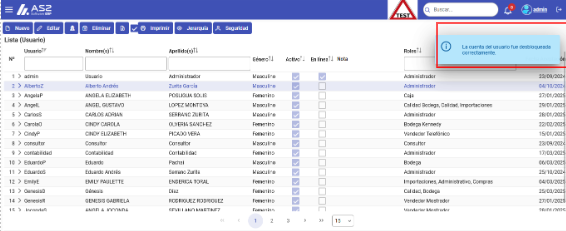
- Al hacer clic en Aceptar, el usuario será desbloqueado y el número de intentos acumulado será reseteado a 0 nuevamente y se mostrará un mensaje informativo indicando que la cuenta ha sido desbloqueada correctamente.
- Con un usuario que haya sido previamente desbloqueado, acceda al proceso Usuario (/paginas/seguridad/usuario/usuario.jsf) y, en la barra superior (topBar), hacer clic en el botón Auditoria Bloqueo. En la ventana emergente que se muestra, se visualizara la información del desbloqueo (fecha, host y usuario que realizó el desbloqueo). El botón ‘Desbloquear’ estará deshabilitado.