
Innovaciones, Optimizaciones y Nuevas Funcionalidades del Ecosistema AS2

Manual de Procedimientos para Mejoras y Actualizaciones
Ecosistema AS2
Este manual documenta de manera detallada los procesos de cambio, optimización o actualización implementados en las soluciones del Ecosistema AS2.
CAMBIOS, MEJORAS O ACTUALIZACIONES
SISTEMA: AS2 ERP
ANTECEDENTES
Actualmente, en el sistema AS2-ERP, en el proceso de Hoja de Ruta Transportista se puede generar registros en base a Despacho, Transferencia de Bodega y Guías. Además, se permite generar reportes en modo resumido y detallado.
OBJETIVO
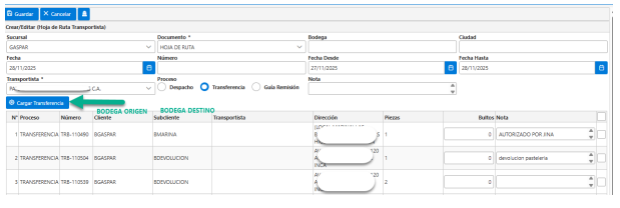
· Implementar funcionalidad para que al crear una hoja de ruta con el proceso de transferencia se carguen transferencias de todas las bodegas según la sucursal logueada de la sesión. También al imprimir el reporte resumido se muestre el nombre y ciudad de la bodega destino, mientras que al imprimir el detallado se muestre por bodega de destino con la dirección registrada en su catálogo respectivo.
DESARROLLO
1. En la pantalla ‘Crear/Editar (Hoja de Ruta Transportista)’ (ruta: paginas/ventas/procesos/hojaRutaTransportista), se pueden crear registros cargando previamente despachos, transferencias entre bodegas y guías de remisión. Para el presente caso, se consideran únicamente las transferencias.
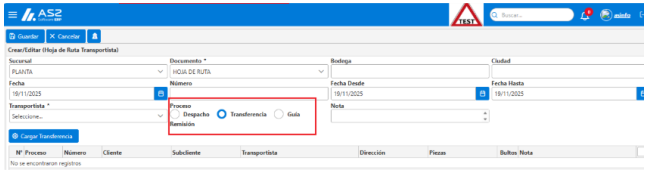
Al pulsar sobre el botón ‘Cargar Transferencia’, se listarán en el detalle todos los registros de transferencia entre bodegas cuyas bodegas origen estén asociadas a la sucursal en la que se encuentre logueado el usuario.
2. En la pantalla ‘Lista (Hoja de Ruta Transportista)’ (ruta: paginas/ventas/procesos/hojaRutaTransportista), se permite imprimir el reporte del registro, de forma Resumido o Detallado.
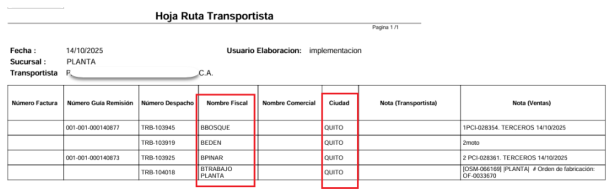
Al imprimir el reporte tipo ‘Resumido’, en la columna ‘Nombre Fiscal’ se mostrará el nombre de la bodega destino seleccionada al crear la transferencia entre bodegas. En la columna ‘Ciudad’ se mostrará el nombre de la ciudad de la sucursal vinculada a la bodega destino seleccionada al crear la transferencia de bodega.
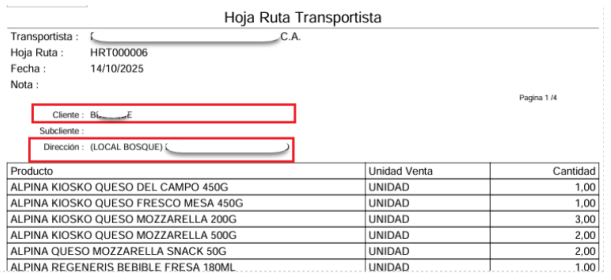
Al imprimir el reporte tipo ‘Detallado’, se agrupará y mostrará por la bodega destino seleccionada al crear la transferencia entre bodegas. En el campo ‘Dirección’ se mostrará la dirección de la bodega destino, seleccionada al crear la transferencia.
Nota: Considerar que esta funcionalidad se verá aplicada sólo si la organización tiene configurado en la pantalla ‘Lista (Configuración del Sistema)’ (ruta: paginas/configuracionBase/configuracion), pestaña Inventario, el parámetro ‘TRANSFERENCIA_BODEGA_MOSTRAR_CLIENTE’ con el valor de false.