
Innovaciones, Optimizaciones y Nuevas Funcionalidades del Ecosistema AS2
Manual de Procedimientos para Mejoras y Actualizaciones
Ecosistema AS2
Este manual documenta de manera detallada los procesos de cambio, optimización o actualización implementados en las soluciones del Ecosistema AS2.
CAMBIOS, MEJORAS O ACTUALIZACIONES
SISTEMA: AS2-ERP
ANTECEDENTES
OBJETIVO
DESARROLLO
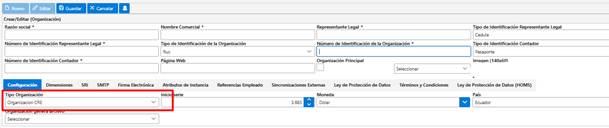
1. En la configuración de la organización el tipo de organización debe ser Organización CRE. paginas/configuracionBase/organizacion.jsf.
2. Ingresar al AS2, a la página de parámetros y configuraciones, verificar que el parámetro NOTIFICAR_COTIZACION_PROCESO_COMPRAS se encuentre en true

3. Verificar que el parámetro CONSOLIDACION_SOLICITUD_DE_COMPRA_AUTOMATICO se encuentre en true.

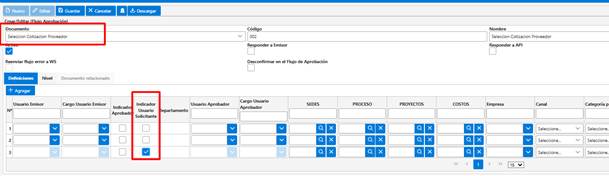
4. Ingresar a la pagina para configurar el flujo de aprobación opción “Selección Cotización Proveedor” en la ruta /paginas/datosBase/flujoAprobacion.jsf

5. Se agrega la nueva columna tipo checkbox “Indicador Usuario Solicitante” que será visible solo cuando el documento base sea “Selección Cotización Proveedor”. Esta columna se puede utilizar para otorgar nivel de aprobación al usuario creación de la solicitud de compra, al seleccionar este indicador los campos “Usuario Emisor”, “Cargo Usuario Emisor”, “Usuario Aprobador” y “Cargo Usuario Aprobador” se bloquean.
6. Realizar una solicitud de compra en la ruta paginas/compras/procesos/solicitudCompra.jsf, enviar a su respectivo flujo y aprobar la misma.

7. En la pantalla paginas/compras/procesos/consolidarSolicitudCompra.jsf, seleccionar los proveedores a enviar el email de la requisición.

8. En la pantalla paginas/compras/procesos/cotizacionProcesoCompras.jsf oprimir el boton “Ver Cotizaciones” y si los proveedores aún no responden la cotización, el sistema permitirá generar el registro sin seleccionar proveedores.

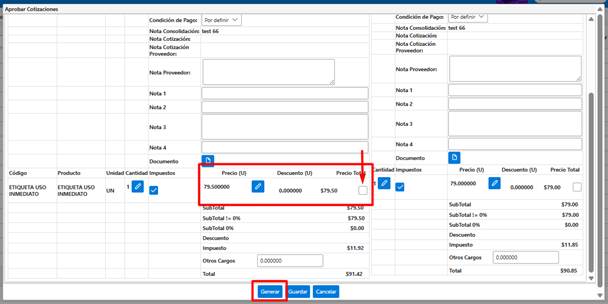
9. Una vez generada en la pantalla la cotización, en la pantalla de la consolidación tendremos al usuario creación como aprobador en el nivel correspondiente.

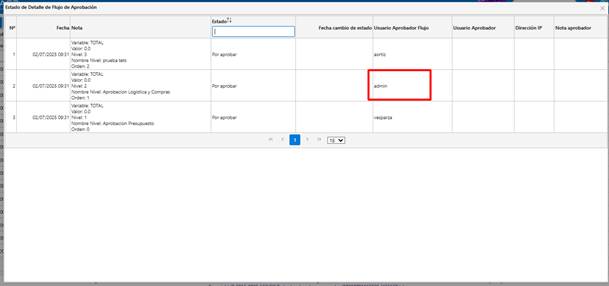
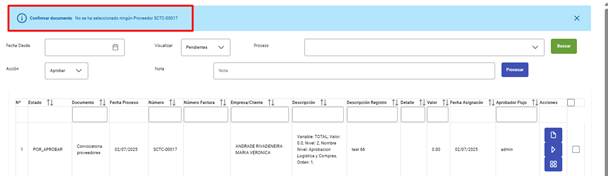
10. En el momento que apruebe el usuario creación, el sistema muestra un mensaje de que no existen proveedores seleccionados y este podrá ir a la cotización, editar el registro y asignar proveedores para que se siga el flujo normal del proceso.
paginas/trazabilidad/registrosPendientesPorAprobar.jsf

11. Se elimina la columna “Notificar” del proceso paginas/compras/procesos/cotizacionProcesoCompras.jsf