
Innovaciones, Optimizaciones y Nuevas Funcionalidades del Ecosistema AS2


Manual de Procedimientos para Mejoras y Actualizaciones
Ecosistema AS2
Este manual documenta de manera detallada los procesos de cambio, optimización o actualización implementados en las soluciones del Ecosistema AS2.
CAMBIOS, MEJORAS O ACTUALIZACIONES
SISTEMA: AS2 ERP / AS2-GO
ANTECEDENTES
Actualmente, se han identificado diversas oportunidades de mejorar la experiencia de usuario en los sistemas AS2-ERP y AS2-GO.
AS2-ERP, sobre sus configuraciones en bandeja de actividades, presentan limitaciones para adaptarse a reglas más complejas o específicas del negocio, dificultando la automatización y el control eficiente de tareas operativas. Por otra parte, complementaria tenemos el sistema AS2-GO, como una herramienta de acceso ágil a funciones del AS2-ERP, ha presentado observaciones en cuanto a su interfaz, afectando la rapidez y claridad con la que los usuarios ejecutan acciones desde los distintos dispositivos móviles.
Estas observaciones han sido recopiladas a través de la retroalimentación de usuarios funcionales, equipos de soporte y pruebas internas, concluyendo que tanto la configuración funcional como la interfaz visual requieren ajustes que permitan dar un valor agregado para mayor personalización, una navegación más intuitiva y una experiencia más fluida, con el fin de facilitar la ejecución de tareas y reducir el margen de error operativo.
OBJETIVO
- Incorporar nuevas funcionalidades a la condición de configuraciones de la Bandeja de actividades asignadas desde el AS2-ERP.
- Ajustar y mejorar la interfaz visual del aplicativo AS2-GO.
- Optimizar la experiencia del Usuario Final en ambos sistemas. DESARROLLO
- AS2-ERP
El sistema contiene varios procesos, a los cuales se incorporan funciones y son los siguientes:
- Bandeja de actividades
Dentro de este proceso, en la pestaña de Configuración. Se agregan para los criterios “Cantidad de Producto” o “Cantidad de Ítems”, dos opciones en su condición, las cuales son MENOR_A_MAYOR y MAYOR_A_MENOR.
Con el objetivo de permitir ordenar las actividades por su criterio seleccionado.
Pantalla: /paginas/actividadUsuario.jsf
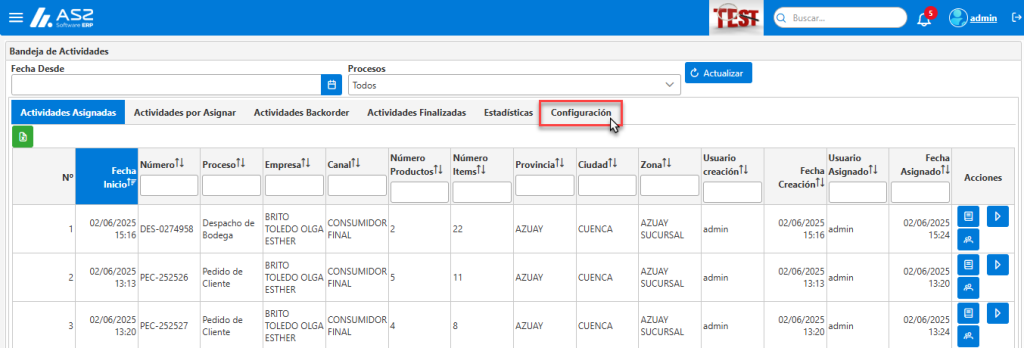
Al posicionarnos en Configuración, podemos ver las opciones antes mencionadas
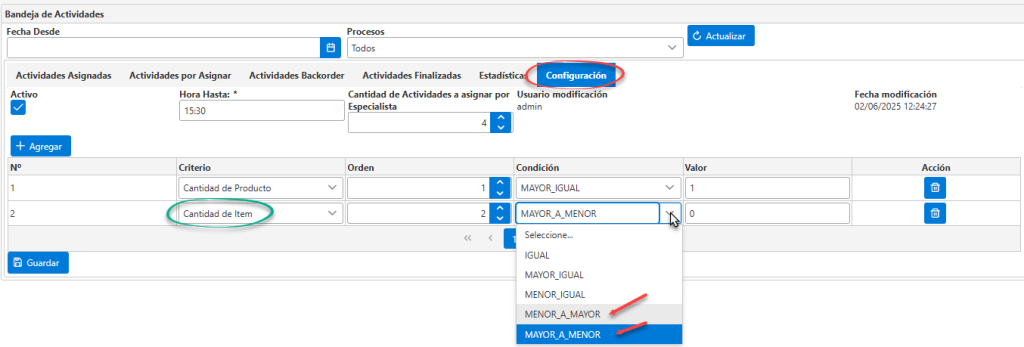
- Consideraciones Implementadas:
Únicamente se permitirá agregar un detalle de configuración con la condición MENOR_A_MAYOR o MAYOR_A_MENOR, para cualquiera de sus dos criterios “Cantidad de producto” o “Cantidad de Ítems”.
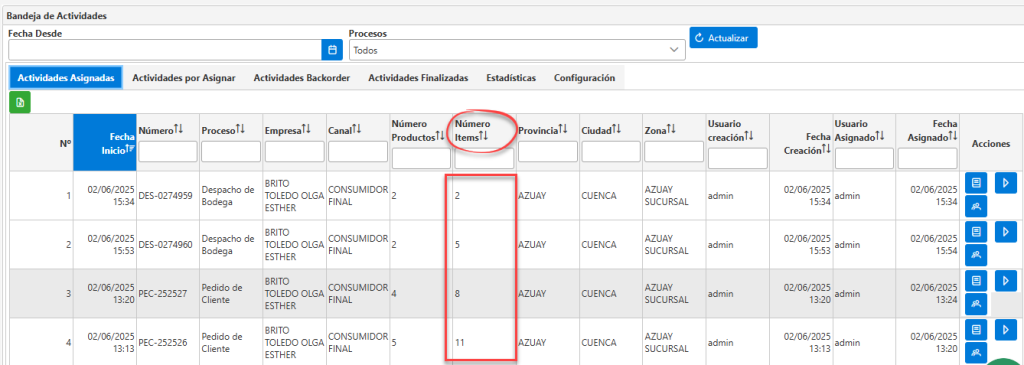
Ejemplo: Considerando la configuración con los siguientes detalles (Cantidad de ítem -MENOR_A_MAYOR)
En la bandeja de actividades, dentro de la pestaña Actividades Asignadas, las actividades se ordenarán por la columna Número de ítems, de menor a mayor.
Casos que considerar con el campo “Cantidad de Actividades asignadas por Especialista”
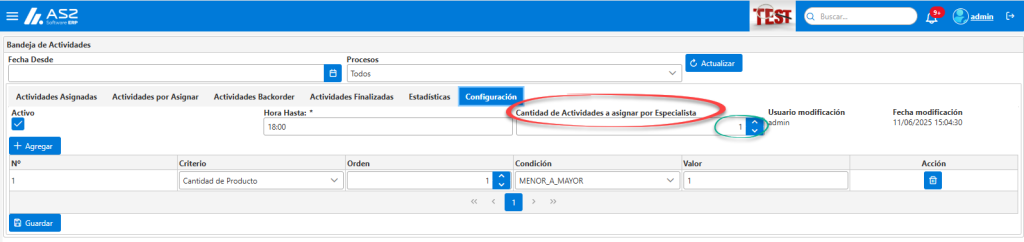
- Cuando un pedido o despacho de un cliente ingresa a la bandeja, si el cliente ya tiene un especialista asignado, el sistema asigna automáticamente dicho pedido o despacho al mismo especialista, independientemente del criterio configurado.
- En caso de que se modifiquen los criterios de configuración, y un pedido o despacho que antes no cumplía con dichos criterios ahora sí los cumple, el sistema lo asignará automáticamente a la pestaña Actividades Asignadas, siempre que existan especialistas disponibles.
Ajuste comportamiento en Bandeja de Actividades
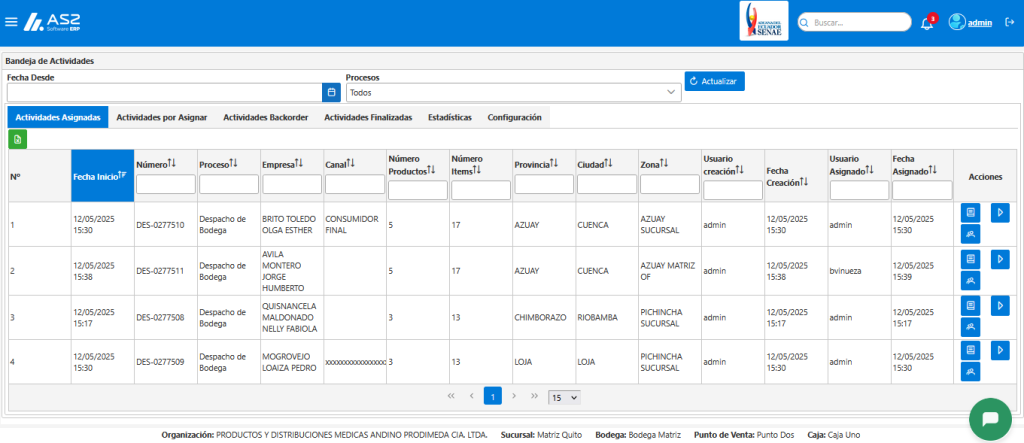
Si un Pedido Cliente se encuentra asignado a un Especialista o está pendiente por asignar, y dicho pedido es desaprobado, se elimina automáticamente de la bandeja de actividades, independientemente del estado o ubicación en la que se encuentre.
Ejemplo: Se considera el Pedido PEC-255081, que se encuentra asignada a un especialista
.
En el proceso de Aprobar Pedido Cliente, dentro de la lista de Pedidos Aprobados, se debe localizar el pedido PEC-255081 y proceder a su desaprobación.
Pantalla: /paginas/ventas/procesos/aprobarPedidoCliente.jsf


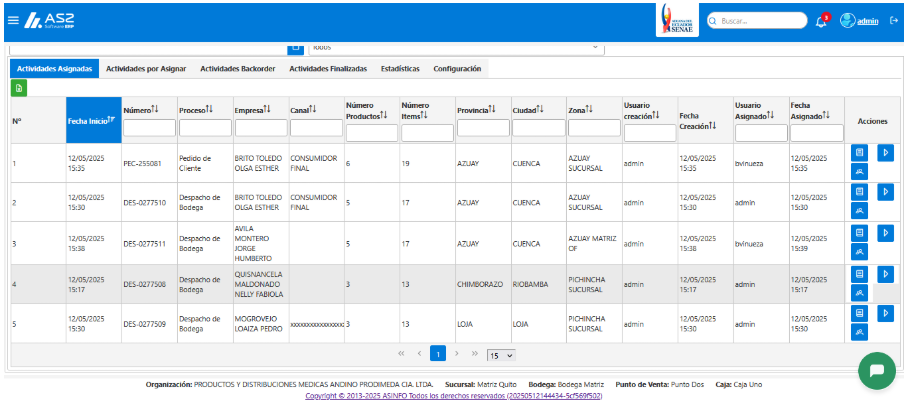
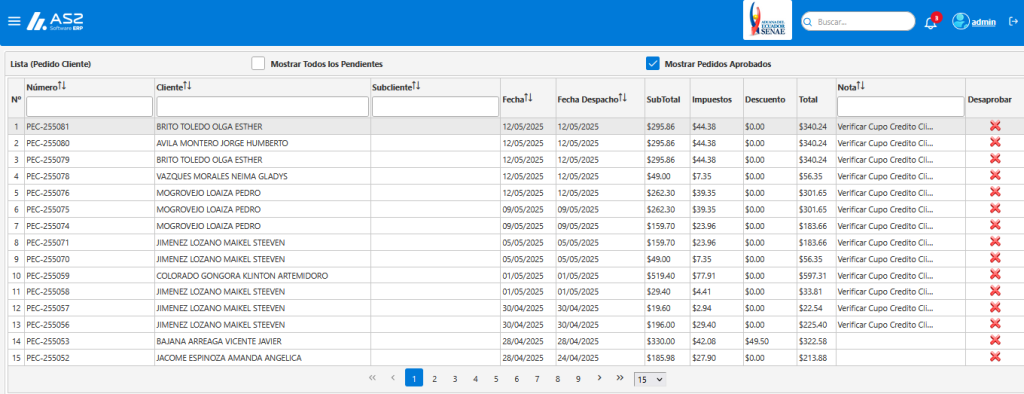
Al regresar a la bandeja de actividades, el Pedido Cliente desaprobado se elimina de la pantalla (no se encuentra visible).
- Configuración
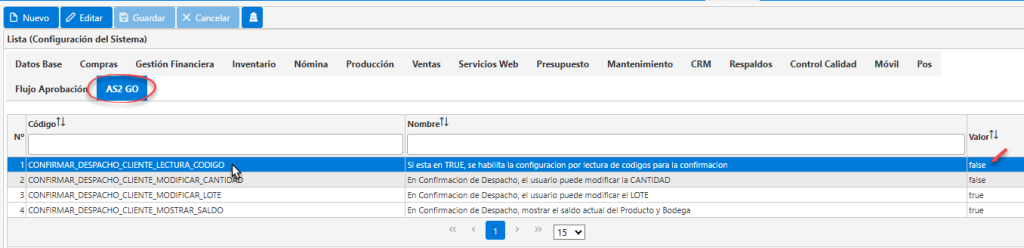
En configuración sobre la pestaña AS2-GO se agrego un parametro adicional deminado CONFIRMAR_DESPACHO_CLIENTE_LECTURA_CODIGO, para configurar el comportamiento en la pantalla de detalle de los productos a despachar.
- TRUE: se habilita la configuración por lectura de códigos para la confirmación.
- FALSE: el campo InputText que anteriormente funcionaba para escanear el código de barras, ahora funcionará como un filtro de búsqueda para asociar semejante, permitiendo filtrar los productos. En la pantalla detalle de productos a despachar, al hacer clic sobre un producto se mostrará una ventana emergente para ingresar la cantidad o lote, replicando el comportamiento actual al marcar el check de «Confirmado«.
Pantalla: /paginas/configuracionBase/configuracion.jsf
- AS2-GO
Dentro del aplicativo móvil del AS2-GO, se realizaron ajustes visuales que mejoran la experiencia de Usuario, se describen a continuación:
- Pedido y Despacho Cliente
Sobre las pantallas de cada proceso se reemplazó el fondo negro por un fondo blanco, y se añade un borde con el mismo tono que el encabezado, para resaltar los registros
| Pedido Cliente | Despacho Cliente |
- Despachos Clientes
En pantalla, cuando los despachos se encuentran en proceso y aún no son finalizados, estos se identificarán con un borde de color verde y se ordenarán en un primer lugar en la lista, con la finalidad de ser identificados y retomar la actividad con facilidad.
Dentro de un registro de despacho para visualizar el detalle de productos y hacer clic en el ícono para consultar los lotes disponibles del producto, la ventana emergente fue ajustada para mostrar todos los lotes disponibles del producto que estén en la misma bodega, y estos lotes son ordenados por fecha de vencimiento.
En la pantalla donde se listan los productos de despacho, se ajustó el espacio entre los Check-box y las etiquetas de “Parcial / Confirmado”, para una apreciación más coherente.
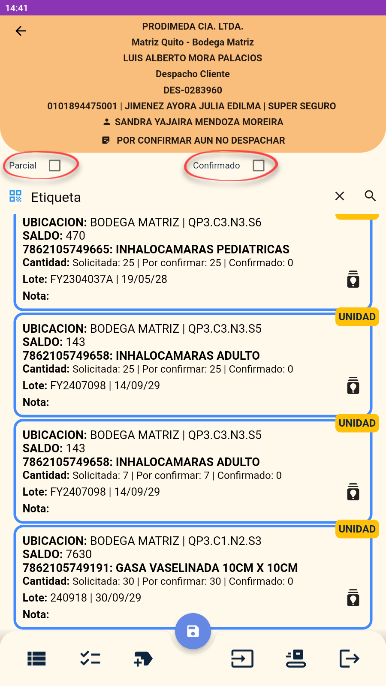
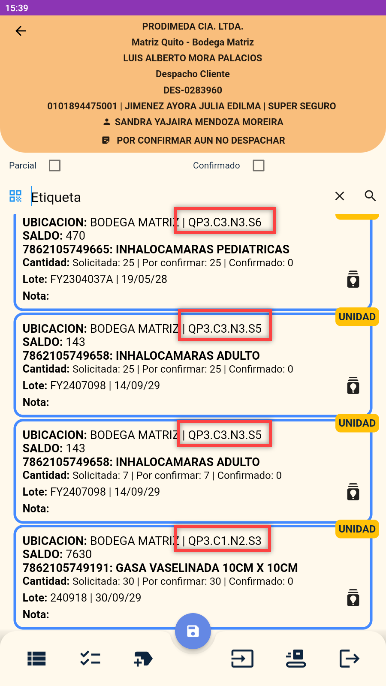
En la pantalla de detalle de los productos de despacho, se ajustó el listado de productos para que respete el orden de despacho que está configurado en el AS2-ERP (Bodega/Ubicaciones).
| En la pantalla de detalle de los productos del despacho, en la cabecera se agregará la siguiente información: nombre del asesor comercial y la nota de despacho. | Si la nota de despacho es demasiado extensa, se incorporó una ventana emergente que se despliega al hacer clic en el ícono correspondiente, mostrando el contenido completo de la nota. |
En la pantalla de detalle de productos del despacho, se ajustó el posicionamiento de la ubicación del producto como primero, con el objetivo de resaltar la bodega asignada, facilitando así que los usuarios puedan confirmar rápidamente la ubicación para realizar el despacho. Se incrementó el tamaño de la fuente en los detalles del producto para facilitar su lectura y a los productos que contengan promociones se les agrega un signo de asterisco (*), al final del nombre del producto.
- CONSIDERACIONES
- Considerar los parámetros antes mencionados.
- Los parámetros en True/False, se ajusta a las necesidades de la Organización para el uso del AS2-GO
- Una vez liberar la versión del Aplicativo AS2-GO, se podrán visualizar los cambios antes expuestos en el instructivo.